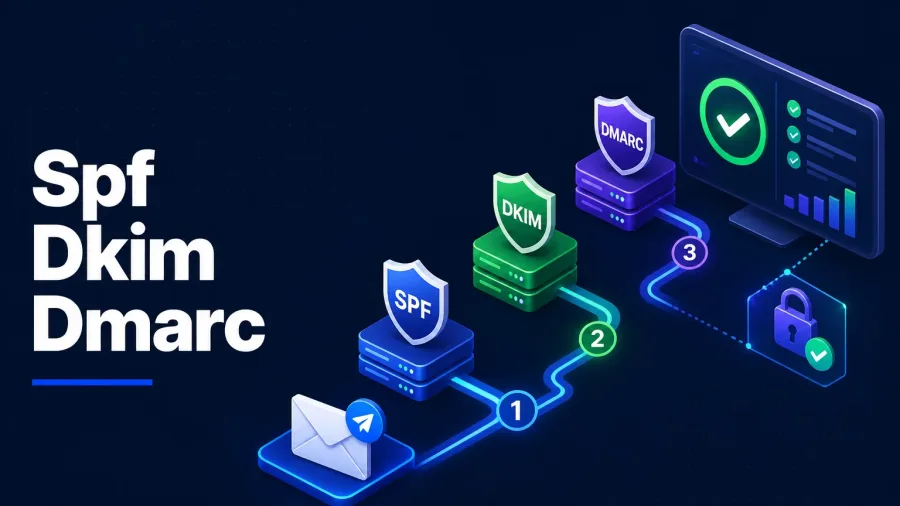
Mailleriniz spam klasörüne düşüyorsa ilk bakılacak yer, alan adınızın SPF, DKIM ve DMARC kayıtlarıdır. SPF adınıza hangi sunucuların mail gönderebileceğini, DKIM iletinin yolda değiştirilmediğini gösterir; DMARC ise bu kontrollerden geçemeyen iletilere ne yapılacağını söyler. Üçü de alan adınızın DNS ayarlarına eklenir ve DMARC'ye p=none politikasıyla başlanır.
SPF, DKIM ve DMARC Nedir?
SPF, DKIM ve DMARC, alıcı sunucunun "bu mail gerçekten bu alan adından mı geliyor?" sorusunu yanıtlamasını sağlayan üç e-posta kimlik doğrulama yöntemidir. Üçü de alan adınızın DNS ayarlarına eklenen kayıtlarla çalışır. Kayıtlar eksik ya da hatalıysa teklifiniz, faturanız veya randevu onayınız alıcıya şüpheli görünür; ileti spam klasörüne düşebilir ya da hiç teslim edilmeyebilir.
SPF: yetkili gönderenlerin listesi
SPF (Sender Policy Framework), alan adınız adına e-posta göndermesine izin verdiğiniz sunucuları listeleyen bir TXT kaydıdır. Alıcı sunucu, gelen iletinin bu listedeki bir sunucudan çıkıp çıkmadığına bakar. Her alan adının yalnızca bir SPF kaydı olabilir; kurumsal posta hizmetiniz, web sitenizin iletişim formu ve fatura ya da CRM yazılımınız sizin adınıza mail gönderiyorsa hepsi bu tek kayıtta yer almalıdır.
DKIM: iletideki dijital imza
DKIM, giden her iletiye gönderen sunucunun özel anahtarıyla bir imza ekler; bu imzayı doğrulayan ortak anahtar DNS'te yayınlanır. Alıcı sunucu ortak anahtarla imzayı kontrol ederek iletinin sizin alan adınızdan geldiğini ve yolda değiştirilmediğini doğrular. Google, kişisel Gmail hesaplarına gönderim için en az 1.024 bitlik bir anahtar istiyor, sağlayıcınız destekliyorsa 2.048 bit öneriyor.
DMARC: doğrulanamayan iletilere ne olacağı
DMARC, SPF ya da DKIM kontrolünden geçemeyen iletilerle ne yapılacağını alıcı sunucuya bildirir: hiçbir işlem yapmamak (none), spam klasörüne göndermek (quarantine) ya da reddetmek (reject). Bir iletinin DMARC'den geçmesi için SPF ya da DKIM'den en az birini geçmesi ve doğrulanan alan adının iletideki Kimden (From) satırındaki alan adıyla eşleşmesi gerekir; bu eşleşmeye uyum denir. DMARC ayrıca alan adınız adına kimlerin mail gönderdiğini gösteren raporlar istemenizi sağlar.
Gmail, Yahoo ve Outlook Gönderenlerden Ne İstiyor?
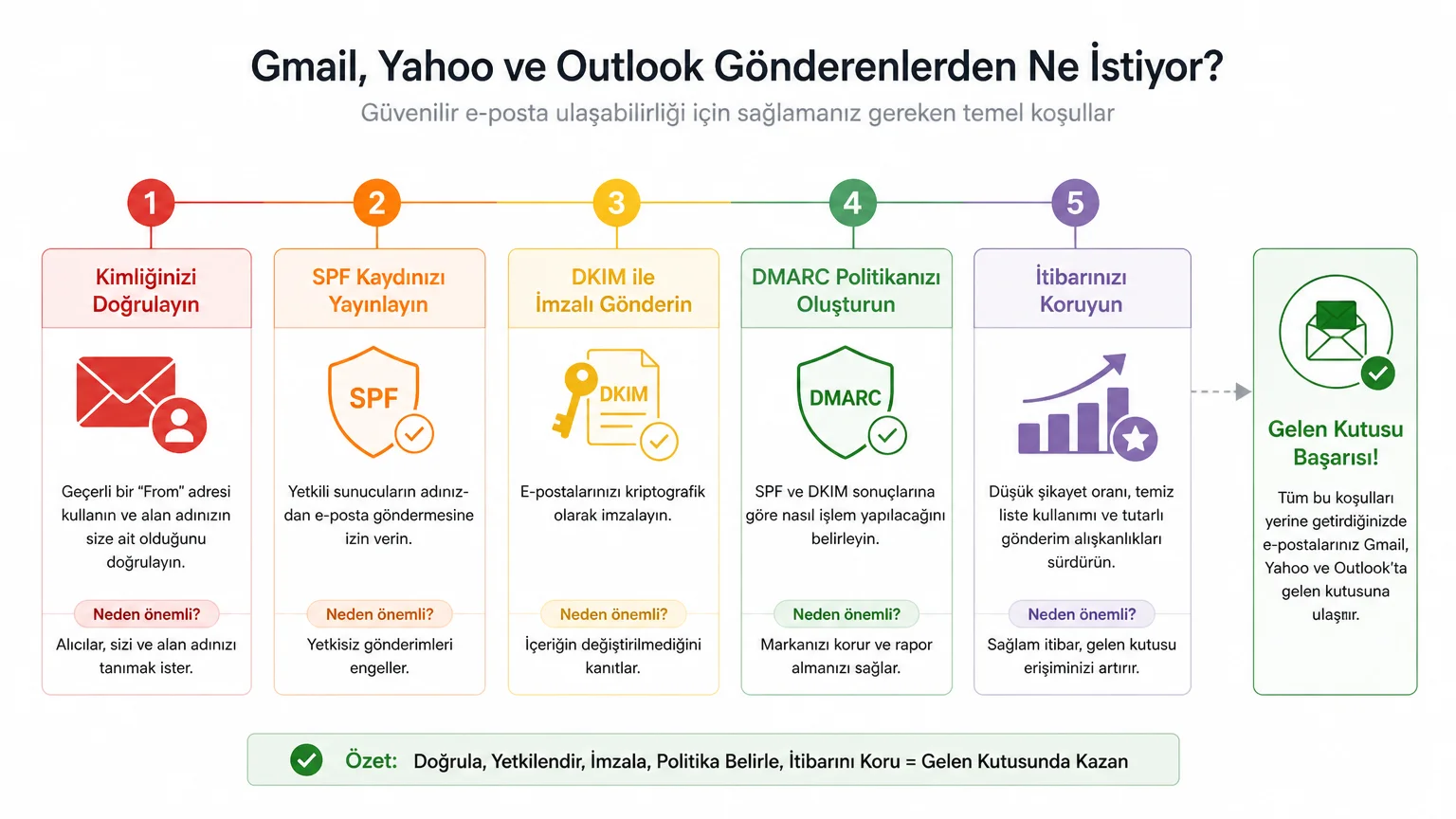
Büyük e-posta sağlayıcıları kimlik doğrulamayı artık şart olarak uyguluyor. Google'ın e-posta gönderen yönergeleri, @gmail.com ve @googlemail.com ile biten kişisel Gmail hesaplarına gönderilen mailler için geçerlidir; Google Workspace kullanan şirketlerin kurumsal adreslerine gönderilen iletileri kapsamaz. Müşterileriniz kişisel Gmail, Yahoo ya da Outlook.com adresi kullanıyorsa bu kurallar sizi de ilgilendirir.
- Gmail, tüm gönderenler: 1 Şubat 2024'ten itibaren SPF ya da DKIM, geçerli ileri ve ters DNS kayıtları, TLS bağlantısı ve Postmaster Tools'ta %0,3'ün altında spam oranı zorunludur.
- Gmail, günde 5.000 ve üzeri gönderenler: SPF ve DKIM birlikte, en az none politikalı DMARC, Kimden alan adının SPF ya da DKIM alan adıyla uyumu ve pazarlama iletilerinde tek tıklamayla abonelikten çıkma istenir. Google bu gönderenlerin spam oranını %0,10'un altında tutmasını ve hiçbir zaman %0,30'a ulaştırmamasını istiyor; ölçüte bir kez uyan gönderen kalıcı olarak toplu gönderen sayılır.
- Yahoo: Tüm gönderenlerden en az SPF ya da DKIM, toplu gönderenlerden SPF ve DKIM'in ikisi, en az p=none politikalı DMARC ve abonelikten çıkma isteklerinin 2 gün içinde işlenmesi istenir. Yahoo, toplu gönderen için bir hacim eşiği açıklamıyor.
- Outlook: Microsoft, Nisan 2025'te Outlook.com, Hotmail ve Live adreslerine günde 5.000'den fazla mail gönderen alan adları için SPF, DKIM ve en az p=none politikalı DMARC şartını duyurdu ve şartı karşılamayan iletileri reddetme kararı aldığını açıkladı.
Google, Kasım 2025'ten itibaren bu koşulları karşılamayan iletilere yaptırımı artırdığını ve bu iletilerin geçici ya da kalıcı olarak reddedilebileceğini belirtiyor. Kimliği doğrulanmayan iletiler spam olarak işaretlenebilir ya da 5.7.26 hatasıyla reddedilebilir. Günde birkaç yüz teklif ve fatura maili gönderen bir işletme Gmail'in tanımına göre toplu gönderen sayılmaz; yine de SPF ya da DKIM şartı onun için de geçerlidir ve Google, teslimatı iyileştirmek için üçünün de kurulmasını öneriyor.
Mailleriniz Neden Spam Klasörüne Düşüyor?
Kurumsal mail spam klasörüne düşüyorsa içerikten önce DNS kayıtlarına bakmak gerekir. Zamanla eklenen her gönderen hizmet SPF ya da DKIM tarafında unutulabilir. Kayıt tarafındaki olası nedenler şunlardır:
- SPF'te eksik gönderen: Mailleri kurumsal posta hizmetinden gönderiyorsunuz ama web sitenizin iletişim formu hosting sunucusundan, faturalarınız başka bir yazılımdan çıkıyor. Google'a göre SPF kaydında yer almayan üçüncü taraf gönderenlerin iletilerinin spam olarak işaretlenme olasılığı daha yüksektir.
- Birden fazla SPF kaydı: Yeni bir hizmet eklenirken mevcut kayıt düzenlenmek yerine ikinci bir SPF kaydı açılır. Google, bu durumda mailin spam klasörüne düşebileceğini; Microsoft ise SPF'nin permerror hatası döndürdüğünü belirtiyor.
- 10 sorgu sınırının aşılması: SPF standardı RFC 7208, değerlendirme sırasında DNS sorgusu gerektiren include, a, mx, ptr ve exists mekanizmalarıyla redirect değiştiricisinin toplamını 10 ile sınırlar; sınır aşılırsa sonuç permerror olur. İç içe include'lar da bu sayıya dahildir.
- DKIM'in etkinleştirilmemesi: Google Workspace'te DKIM anahtarı DNS'e eklendikten sonra imzalama ayrıca başlatılır; bu adım atlanırsa iletiler imzasız gider.
- Kimden adresiyle uyumsuzluk: Bir form aracı maili [email protected] adına gönderip kendi alan adıyla doğruluyorsa SPF geçse bile DMARC uyumu sağlanmaz; çünkü doğrulanan alan adının Kimden satırındaki alan adıyla aynı olması gerekir.
WordPress sitelerde form maillerini kurumsal posta hizmetinizin sunucusu üzerinden göndermek, iletinin sizin alan adınızla doğrulanmasını kolaylaştırır. Ayarların nasıl yapıldığını WordPress SMTP ayarları yazımızda anlattık.
SPF, DKIM ve DMARC Adım Adım Nasıl Kurulur?
Kurulum, alan adınızın DNS paneline erişim ister. Bu panel çoğunlukla alan adını satın aldığınız firmadadır. Aşağıdaki sıra önce mevcut durumu görmenizi, sonra kayıtları birbirine bağlı oldukları sırayla eklemenizi sağlar.
Adım 1: Mevcut kayıtları ve gönderenleri listeleyin
Alan adınız adına mail gönderen her sistemi yazın: kurumsal posta hizmeti, web sitesinin formları, e-ticaret altyapısı, fatura ya da muhasebe yazılımı, CRM ve varsa toplu e-posta aracı. Ardından DNS panelinde v=spf1 ile başlayan TXT kaydını, adında _domainkey geçen kayıtları ve _dmarc kaydını kontrol edin. Temel kavramlar için alan adı rehberimize bakabilirsiniz.
DNS paneline erişiminiz yoksa bu erişimin neden işletmede kalması gerektiğini web sitesi teklifindeki erişim listesi konusunda anlattık.
Adım 2: SPF kaydını tek kayıtta toplayın
Bütün gönderenleri tek bir TXT kaydında birleştirin. Yalnızca Google Workspace kullanıyorsanız Google'ın verdiği kayıt şudur:
Tür:   TXT
Ad:    @
Değer: v=spf1
  include:_spf.google.com ~all
Değer, DNS paneline boşluklarla ayrılmış tek satır olarak girilir. Microsoft 365 kullanan çoğu kuruluşun kayda include:spf.protection.outlook.com eklemesi gerekir. Yandex 360 için değer v=spf1 redirect=_spf.yandex.net olur; Yandex dışında başka sunuculardan da mail gönderiyorsanız redirect yerine include:_spf.yandex.net ile birlikte o sunucuları yazarsınız. Yandex tarafının kurulumunu Yandex 360 kurulum rehberimizde anlattık.
Kaydın sonundaki ifadede sağlayıcıların önerisi farklıdır: Google ~all kullanmanızı öneriyor, Microsoft ise alan adında DKIM ve DMARC'nin de kurulmasını önerdiği için Microsoft 365 alan adlarında -all öneriyor. Kayıttaki sorgu sayısını Google Yönetici Araç Kutusu'ndaki MX Kontrolü aracıyla görebilirsiniz. SPF'nin çalışır hâle gelmesi 48 saati bulabilir.
Adım 3: DKIM'i her gönderen hizmette açın
Google Workspace'te Yönetici Konsolu'nda Uygulamalar, Google Workspace, Gmail yolunu izleyip E-posta kimlik doğrulaması bölümünü açın. Alan adınızı seçin ve Yeni Kayıt Oluştur ile anahtarı üretin; alan sağlayıcınız destekliyorsa 2048 bit seçin. Varsayılan önek seçici google olduğu için DNS'e eklenecek TXT kaydının adı google._domainkey olur. Kaydı ekledikten sonra konsolda Kimlik doğrulamasını başlat'a tıklayın. Gmail'i kuruluşunuzda yeni etkinleştirdiyseniz anahtarı alabilmek için 24 ila 72 saat beklemeniz gerekir.
Microsoft 365'te DKIM, selector1._domainkey ve selector2._domainkey adlı iki CNAME kaydıyla kurulur. Yandex 360'ta mail._domainkey adlı bir TXT kaydı eklenir. Form, fatura ve CRM yazılımları gibi diğer gönderenlerin DKIM ayarını da kendi panellerinden yapın.
Adım 4: DMARC kaydını p=none ile yayınlayın
Google, SPF ve DKIM en az 48 saat boyunca iletileri doğruladıktan sonra DMARC'nin açılmasını istiyor. Kaydın adı _dmarc, türü TXT'dir ve başlangıç politikası none olmalıdır: iletiler normal teslim edilir, siz de raporlarla durumu görürsünüz.
Tür:   TXT
Ad:    _dmarc
Değer: v=DMARC1; p=none;
  rua=mailto:[email protected]
rua etiketi, günlük toplu raporların gönderileceği adresi belirtir. Google bu etiketi her zaman eklemenizi öneriyor ve raporlar için kendi posta kutunuzu değil, ayrı bir posta kutusu ya da grup kullanmanızı istiyor. Rapor adresi başka bir alan adındaysa o alan adına da ek bir DNS kaydı gerekir.
Adım 5: Raporları izleyip politikayı sıkılaştırın
Google, none politikasıyla bir hafta başlamayı ve raporları her gün incelemeyi öneriyor. Genellikle günde bir kez gelen XML raporlar, alan adınız adına mail gönderen sunucuları ve SPF, DKIM, DMARC sonuçlarını gösterir. Raporda SPF ya da DKIM'den geçemeyen meşru bir gönderen görürseniz onu kayıtlarınıza ekleyin.
Bütün meşru gönderenler geçtiğinde politikayı quarantine yapın; DMARC'yi geçemeyen iletiler alıcının spam klasörüne gider. Sorun çıkmazsa reject'e geçebilirsiniz. Reject politikasında DMARC'yi geçemeyen ileti hiç teslim edilmez; Microsoft da istenmeyen mail kaybını önlemek için none, quarantine ve reject sırasıyla kademeli ilerlemeyi öneriyor.
Kayıtların Çalıştığını Gmail'de Nasıl Kontrol Edersiniz?
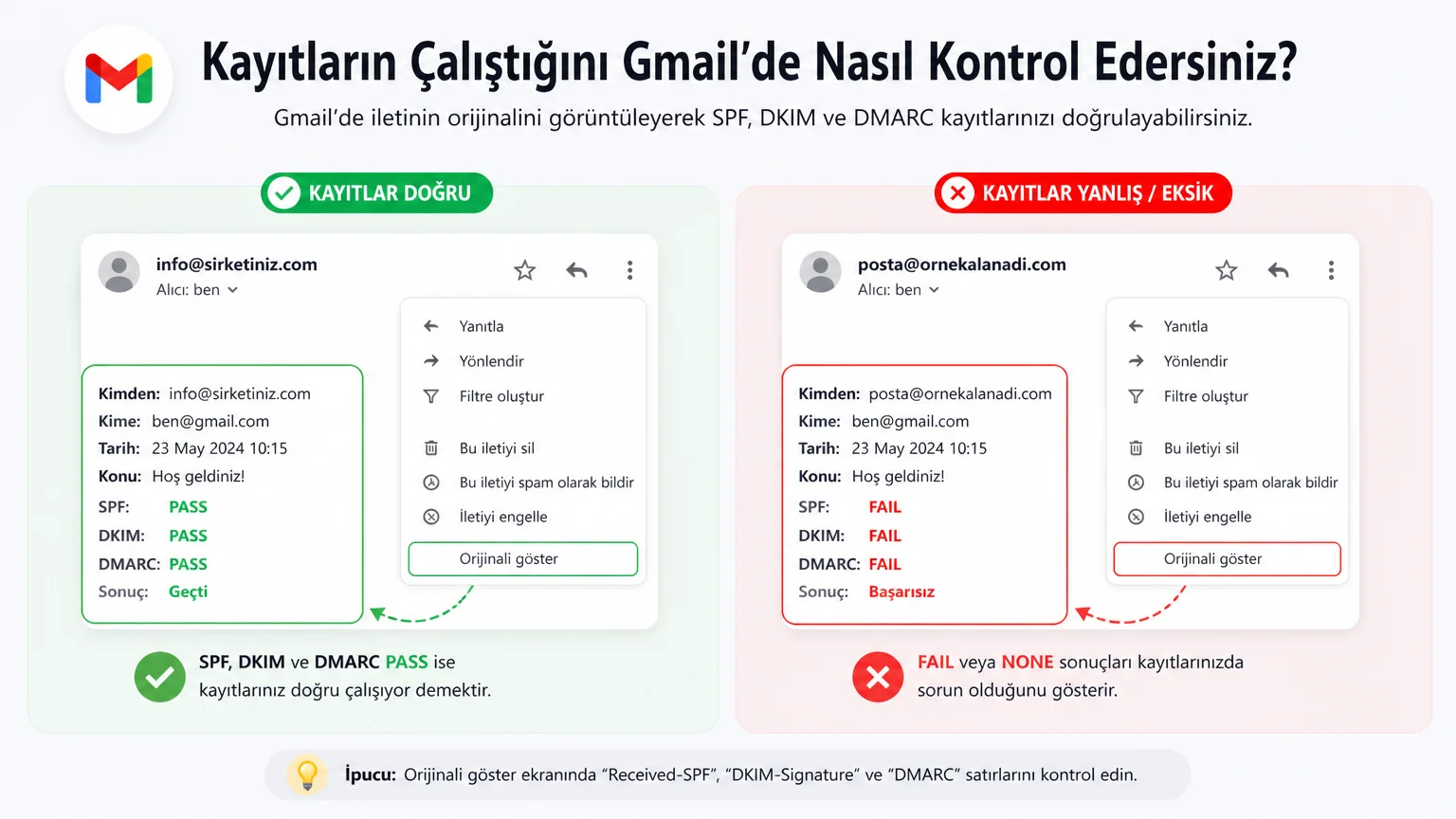
En kolay test, Gmail ya da Google Workspace kullanan başka bir adrese mail göndermektir; kendinize gönderdiğiniz test iletisiyle DKIM'in etkin olup olmadığını doğrulayamazsınız. Bilgisayarda Gmail'de iletiyi açıp gönderen adının altındaki aşağı ok simgesine tıklayın. Google'ın yardım sayfasına göre gönderen alan adını belirten "Mailed by" ve imzalayan alan adını belirten "Signed by" satırları iletinin doğrulandığını gösterir; gönderen adının yanındaki soru işareti ise iletinin doğrulanmadığını gösterir.
Daha ayrıntılı sonuç için Yanıtla düğmesinin yanındaki Diğer menüsünden Orijinali göster'i seçin ve Authentication-Results satırını bulun. Okurken şunlara dikkat edin:
- spf=pass ve dkim=pass: İleti iki yöntemle de doğrulanmış demektir.
- spf=softfail ya da fail: Gönderen sunucu SPF kaydınızda yoktur ya da ileti yetkisiz bir kaynaktan gelmiştir; gönderen meşruysa kaydı güncelleyin.
- spf=permerror: Kayıtta söz dizimi hatası, birden fazla SPF kaydı ya da 10 sorgu sınırının aşılması olabilir.
- DKIM satırı yok: Alan adınızdan giden iletiler DKIM ile imzalanmıyordur; posta hizmetinizdeki DKIM ayarını kontrol edin.
Kayıtlar Doğruyken Mail Neden Yine Spam Sayılabilir?
Google'ın belirttiği gibi spam yapanlar da maillerinin kimliğini doğrulayabildiğinden, kimlik doğrulaması tek başına teslimatı garanti etmez. Gmail, iletileri sınıflandırırken kullanıcı raporlarını ve diğer işaretleri de kullanır. Kayıtlar tamamsa şunlara bakın:
- Paylaşılan IP: Hosting sunucunuz pek çok gönderenin kullandığı bir IP'den mail gönderiyorsa diğerlerinin davranışı sizin itibarınızı da etkiler. Google, paylaşılan IP'nin internet engelleme listelerinde olmadığından emin olmayı öneriyor.
- Spam şikâyetleri: Alıcıların iletilerinizi spam olarak bildirmesi alan adınızın itibarını zamanla düşürür. Gmail'e çok sayıda mail gönderiyorsanız spam oranınızı Postmaster Tools'ta izleyin.
- İzinsiz adres listeleri: Google, başka şirketlerden e-posta adresi satın almamayı ve ileti almak için kaydolmayan kişilere mail göndermemeyi istiyor.
- Karışık içerik: Satış makbuzu gibi işlem iletilerine tanıtım içeriği eklemeyin; Google farklı türdeki içerikleri aynı iletide göndermemeyi öneriyor.
Kurumsal e-postanızı yeni açıyorsanız SPF, DKIM ve DMARC kayıtlarını ilk günden kurmak, sorun çıktıktan sonra teşhis etmekten daha kolaydır. Hizmet seçimi ve hesap açma adımları için şirket maili kurulumu yazımıza bakabilirsiniz.
Kaynaklar
- SPF yetkili gönderenleri, DKIM iletinin imzasını, DMARC ise doğrulanamayan iletilere ne yapılacağını belirler; üçü de DNS kaydıdır.
- Gmail ve Yahoo tüm gönderenlerden en az SPF ya da DKIM istiyor; Gmail'e günde 5.000 ve üzeri gönderenler için üçü birden zorunlu.
- Her alan adının tek bir SPF kaydı olmalı ve kayıt 10 DNS sorgusu sınırını aşmamalıdır.
- DMARC'ye p=none ve rua adresiyle başlayın; raporlar temizlendikçe quarantine ve reject politikasına kademeli geçin.
- Kimlik doğrulaması teslimatı garanti etmez; spam şikâyetleri, paylaşılan IP itibarı ve izinsiz listeler de sonucu etkiler.
Kurumsal e-postanızı SPF, DKIM ve DMARC kayıtlarıyla birlikte kurmak ister misiniz? O halde Web Sitesi Tasarımı hizmetimizi inceleyin.