Özet: iPhone'a şirket e-posta hesabı ekleme işlemi, Ayarlar menüsündeki Posta seçeneğinden yeni hesap eklenerek gerçekleştirilirken, en yüksek verim için Exchange, IMAP veya Outlook gibi protokol ayarlarının doğru yapılandırılması ve güvenlik parametrelerinin onaylanması gerekmektedir.
iPhone'da Şirket E-posta Hesabı Kurulum Rehberi
Akıllı telefonların sunduğu en büyük avantajlardan biri, e-posta trafiğinizi nerede olursanız olun yönetebilme kolaylığıdır. Özellikle iş dünyasında, hareket halindeyken dahi kurumsal e-postanıza erişebilmek kritik öneme sahiptir. Eğer iPhone, iPad veya iPod touch cihazınızda şirket e-posta hesabınızı nasıl kuracağınızı bilmiyorsanız, bu kapsamlı kılavuz tam size göre.
Apple ekosisteminde şirket e-postası kurmak, aslında oldukça basittir. Tek ihtiyacınız olan; kullanıcı adınız, şifreniz ve e-posta sunucularınızın (Incoming/Outgoing Mail Server) detaylarıdır. Bu bilgilere sahip olduğunuzda, hesabınızı eklemek için aşağıdaki adımları takip edebilir veya süreci görsel olarak görmek için hazırladığımız iPhone şirket maili kurulum videosunu izleyebilirsiniz.
iPhone'a Yeni E-posta Hesabı Ekleme Adımları
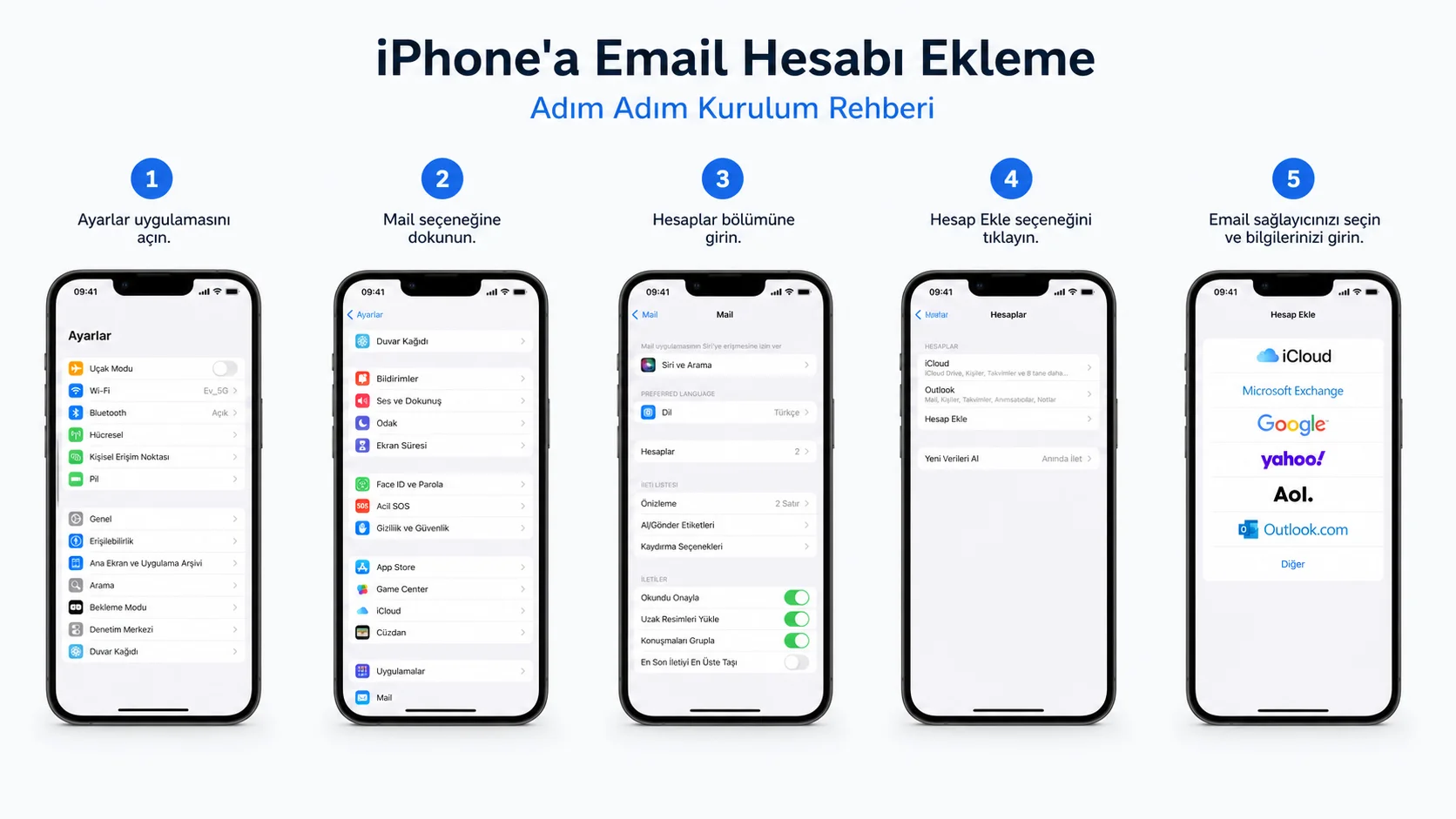
1. Adım: iPhone'unuzun Ana Ekranından "Ayarlar" uygulamasına giriş yapın ve ardından menü içinde yer alan "Parolalar ve Hesaplar" bölümünü bulun ve dokunun.

2. Adım: Açılan ekranın alt kısmında bulunan "Hesap Ekle" seçeneğine dokunun.

3. Adım: Bu aşamada, eklemek istediğiniz e-posta türünü seçmeniz gerekmektedir. Kurumsal e-postalar genellikle manuel ayar gerektirdiğinden, en alt seçenek olan "Diğer" seçeneğine dokunarak ilerleyin.

4. Adım: Açılan yeni pencerede, manuel kurulum için "Mail Hesabı Ekle" seçeneğini tercih edin.

5. Adım: Bu ekranda, e-posta hesabınıza ait temel bilgileri doldurmanız istenecektir. Bilgileri girdikten sonra "Sonraki" butonuna tıklayın.

Ad: Alıcıların mail gönderirken göreceği adınızı yazınız.
E-Posta: Kurulumunu yapacağınız tam e-posta adresinizi (Örn: adiniz(@)sirketiniz.com) girin.
Parola: E-posta hesabınızın şifresini büyük/küçük harf duyarlılığına dikkat ederek yazınız.
Açıklama: Hesabınızı kolayca ayırt etmeniz için kısa bir tanım ekleyin (Örn: İş Mailim, Info Hesabı).
6. Adım: Bu önemli adımda, gelen posta (Incoming Mail Server) ve giden posta (Outgoing Mail Server) protokolleri için tercih yapmanız gerekir. Çoğu modern sistem IMAP kullanır; ancak sunucu sağlayıcınızın gereksinimine göre IMAP veya POP3 seçebilirsiniz. IMAP ve POP3 arasındaki temel farklar için Microsoft'un ilgili makalesini incelemeniz faydalı olacaktır. Bu örnekte IMAP seçeneği ile devam ediyoruz.

Gelen Posta Sunucusu Ayarları:
Ad: Bir önceki adımda girdiğiniz adı tekrar yazın.
E-Posta: E-posta adresinizin tamamını eksiksiz girin. (Örn: [email protected])
Açıklama: Bir önceki adımda girdiğiniz tanımı kullanın.
Gelen Posta Sunucusu (Host Adı): Sunucu adresinizi girin (Örn: mail.siteismi.com).
Kullanıcı Adı: E-posta adresinizin tamamını eksiksiz girin. (Örn: [email protected])
Parola: E-posta şifrenizi doğru girdiğinizden emin olun.
Giden Posta Sunucusu Ayarları (SMTP):
Giden Posta Sunucusu (Host Adı): Genellikle Gelen Posta Sunucusu ile aynıdır (Örn: mail.siteismi.com).
Kullanıcı Adı: E-posta adresinizin tamamını girin.
Parola: E-posta şifrenizi tekrar girin.
Tüm sunucu bilgilerini girdikten sonra, sağ üst köşedeki "Sonraki" butonuna dokunun.
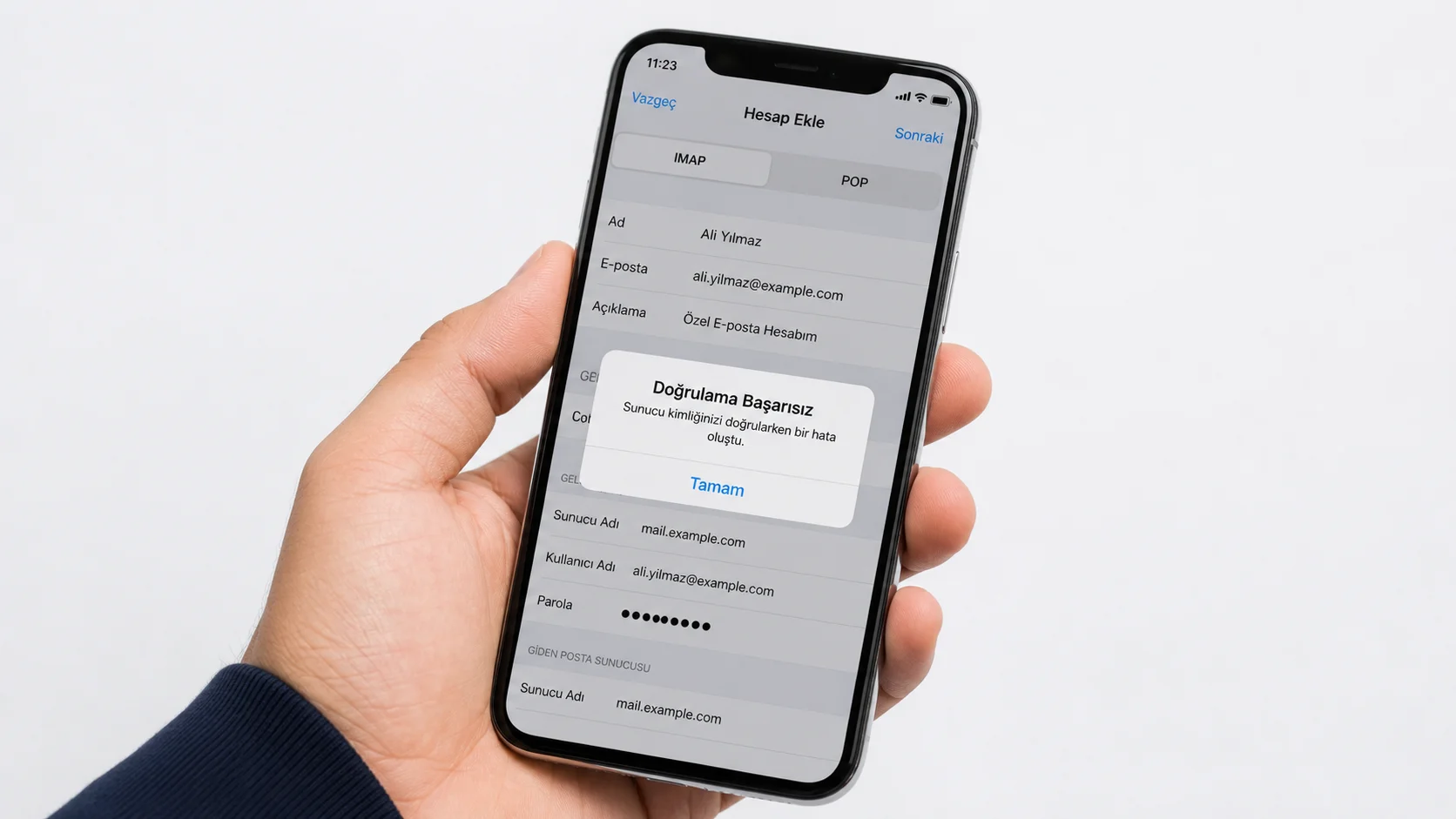
Önemli Not: Eğer sistem "Sunucu kimliği doğrulanamıyor" hatası verirse, genellikle bu bir güvenlik uyarısıdır; bu durumda "Sürdür" seçeneğine dokunarak kurulumu zorla tamamlayabilirsiniz.
Tebrikler! iPhone cihazınıza kurumsal e-posta hesabınızı başarıyla eklemiş oldunuz.
Görsel Anlatım: Öğretici Video
Adımları daha net görmek isterseniz, iPhone mail kurulum sürecini adım adım gösteren aşağıdaki videoyu izleyebilirsiniz:
Eğer Outlook masaüstü uygulaması üzerinden şirket maili kurulumu yapacaksanız, Outlook Şirket Maili Kurma rehberimize göz atabilirsiniz.
Android işletim sistemli cihazlarda e-posta kurulumu gerçekleştirmek için Android Şirket Maili Kurma makalemizden faydalanabilirsiniz.
Eğer şirket mailleriniz Yandex Connect altyapısı üzerinde barındırılıyorsa, özel ayarlar için Yandex Kurumsal Mail Kurma adımlarını inceleyin.
iPhone mail kurma ve e-posta ekleme rehberimizin sonuna geldik. Umuyoruz ki bu detaylı kılavuz, kurulum sürecini sizin için zahmetsiz hale getirmiştir. Kurulum esnasında herhangi bir zorlukla karşılaşırsanız, düşüncelerinizi ve sorularınızı iletişim sayfamızdan bize iletebilirsiniz.
Apple Mail Uygulaması ile Kurumsal Hesapların Detaylı Yapılandırması
iPhone kullanıcıları genellikle varsayılan Apple Mail uygulamasını tercih ederler, bu nedenle şirket maili kurma sürecinde bu uygulamanın ayarlarını derinlemesine incelemek gerekir. Kurumsal bağlantılar çoğu zaman Exchange, IMAP veya POP3 protokollerinden birini zorunlu kılar. Eğer işletmeniz Exchange sunucusu kullanıyorsa, bu ayarlar otomatik olarak algılanabilir ancak IMAP ve POP3 için sunucu adresleri, port numaraları ve güvenlik ayarlarını (SSL/TLS) manuel olarak girmeniz gerekebilir. Modern kurumsal yapılar için çoğu durumda IMAP protokolünü tercih etmek, cihazlar arası senkronizasyon sağladığı için en sağlıklı yoldur. Bu adımları doğru uygulamak, kesintisiz iletişimin temelini oluşturur.
Bu yapılandırma sırasında en sık karşılaşılan sorun, yanlış port numarası girişi veya SSL ayarlarının eksik kalmasıdır. Doğru E-posta sunucusu ayarlarını bulmak için IT departmanınızla iletişimde kalmak, Profesyonel Şirket Maili: Outlook Kurulumundan Ücretsiz Info Mail Oluşturmaya Tam Rehber içeriğimizde de belirtildiği gibi, kurulum sürecini hızlandırır. Özellikle birden fazla alt alan adı kullanılıyorsa, kullanıcı adının tam olarak ayarlanması kritik bir detaydır.
Diğer yandan, bazı kullanıcılar üçüncü parti bir uygulama olan Outlook'u tercih edebilirler. iPhone kurulumu için Outlook söz konusu olduğunda süreç, Mail uygulamasından biraz farklı ilerler ancak temel protokol mantığı aynı kalır. Outlook, genellikle Office 365 ve diğer popüler kurumsal servislerle daha entegre çalışır. Uygulamayı indirdikten sonra sadece e-posta adresinizi ve parolanızı girmeniz yeterli olabilir; uygulama geri kalan ayarları otomatik olarak çeker. Mobil cihazlarda kurumsal iletişimi yönetirken, güvenli bağlantı kurallarına uymak, hassas iş verilerini koruma altına almanın ilk adımıdır.
iOS Mail Kurulumu Sırasında Sık Karşılaşılan Teknik Zorluklar ve Çözümleri
iOS mail kurulumu, teknik parametrelerin cihaza doğru aktarılmasını gerektirdiğinden, teknik bilgisi olmayan kullanıcılar için zorlayıcı olabilir. Karşılaşılan en yaygın sorunlardan biri, kimlik doğrulama başarısızlıklarıdır. Bu durum, genellikle iki faktörlü kimlik doğrulamanın (2FA) etkinleştirilmesi ve uygulamanın parolası yerine özel bir uygulama parolası gerektirmesinden kaynaklanır. Eğer standart parolanızla giriş yapamıyorsanız, hesap sağlayıcınızın güvenlik ayarlarına bakarak uygulamaya özel bir parola üretmeniz gerekebilir. Bu tür bir güvenlik hatasıyla ilk denemede karşılaşmak oldukça yaygındır.
İkinci büyük zorluk, SSL/TLS şifrelemesi ile ilgili ayarlardır. Güvenli bir bağlantı için gelen (IMAP/POP3) ve giden (SMTP) sunucularda SSL'in etkinleştirilmesi gerekir; eğer bu ayar kapalıysa veya yanlış port numarası (örneğin; 587 yerine 25) girilmişse bağlantı reddedilir. Güvenli bağlantıların sağlanması, siber güvenliğin temel bir gerekliliğidir; bu nedenle, kurulumu yaparken gelen posta sunucusu için 993 (IMAP SSL) ve giden posta sunucusu için 465 (SMTP SSL) portlarını kullanmayı test etmelisiniz.
📌 Önemli Çıkarımlar
Kurumsal e-posta kurulumunda IMAP protokolünün kullanılması, senkronizasyon ve mobil erişim açısından en ideal çözümü sunar.
Kimlik doğrulama sorunları genellikle iki faktörlü kimlik doğrulama veya uygulamanın özel parola gereksinimlerinden kaynaklanır.
Güvenli bağlantı için gelen (993) ve giden (465) posta sunucularında SSL/TLS ayarlarının doğru yapıldığından emin olunmalıdır.
Apple Mail yerine Outlook gibi üçüncü parti uygulamalar, bazı kurumsal sistemlerle daha sorunsuz entegrasyon sağlayabilir.
Şirket mailini telefona kurma sürecinde IT departmanından alınan sunucu bilgileri, hatasız kurulumun anahtarıdır.
iPhone'a kurumsal e-posta hesabı ekleme sürecinde teknik detaylara takıldığınızda profesyonel destek almak zamandan tasarruf etmenizi sağlar. O halde Web Tasarım hizmetimizi inceleyin.