

Özet: Android şirket maili kurma işlemi, özellikle Gmail veya Outlook tabanlı IMAP hesapları için adım adım rehberimizle basitleşmiştir ve bu işlemde sunucu ayarlarının doğru yapılandırılması cihazlar arası senkronizasyonun anahtarıdır.
Android Cihazlarda Kurumsal E-posta Kurulum Rehberi: Gmail ve Outlook ile IMAP Ayarları
Samsung, Sony, Huawei, Xiaomi, LG, Asus veya General Mobile gibi Android işletim sistemine sahip cihazınızda kurumsal e-posta hesaplarınızı (özellikle Gmail ve Outlook tabanlı IMAP hesaplarını) yapılandırmak artık çok daha kolay. Bu detaylı rehber, şirket e-postanızı mobil cihazınıza sorunsuz bir şekilde entegre etmeniz için adım adım yol gösterecektir.
Adım Adım Android Kurumsal E-posta Kurulum Süreci
Android telefonunuza kurumsal e-posta kurulumu yapmak için izlemeniz gereken adımlar aşağıda ayrıntılı olarak açıklanmıştır:
1. Adım: Ayarlar Menüsüne Erişim
Android cihazınızın ana ekranından veya uygulama çekmecesinden “Ayarlar” menüsüne girin ve ardından “Hesaplar ve senkronizasyon” (veya benzer bir ifade) bölümünü bulun ve dokunun.

2. Adım: Hesap Ekleme
Açılan ekranda genellikle listenin en altında yer alan “Hesap ekle” seçeneğine tıklayarak yeni bir e-posta hesabı ekleme sürecini başlatın.

3. Adım: E-posta Türünü Seçme
Bu aşamada, eklemek istediğiniz e-posta protokolünü seçmeniz gerekmektedir. Kurumsal çözümlerde en çok tercih edilen yöntem olan IMAP kurulumunu gerçekleştireceğiz. Bu nedenle, “Kişisel (IMAP erişimi)” seçeneğine dokunun.

4. Adım: E-posta Adresini Girme
Kurulumunu yapmak istediğiniz kurumsal e-posta adresinizi eksiksiz bir şekilde ilgili alana yazın ve ardından “Sonraki” butonuna tıklayın.

5. Adım: Parola Girişi
E-posta adresinizin şifresini girmeniz istenecektir. Güvenlik nedeniyle şifrenizin büyük/küçük harf duyarlı olduğunu unutmayın ve doğru şekilde girdiğinizden emin olun.

6. Adım: Gelen Posta Sunucusu Ayarları (IMAP)
Bu adımda, gelen e-postalarınızı alacak sunucu bilgileri girilir:
Kullanıcı Adı: E-posta adresinizin tamamı.
Şifre: Yeniden parolanızı girin.
Sunucu: Alan adınızın e-posta sunucusu adı (Örneğin: mail.siteismi.com veya mail.kukumav.net). Ardından “Sonraki” butonuna basın.
Önemli Not: Bazı Android sürümlerinde veya cihazlarda bağlantı noktası bilgisi istenebilir. Eğer istenirse, Güvenlik Tipi: “Hiçbiri” seçili iken, Gelen Sunucu Bağlantı Noktası için genellikle 143 değeri kullanılır.

7. Adım: Giden Posta Sunucusu Ayarları (SMTP)
Gönderim yapabilmek için giden posta sunucusu (SMTP) ayarlarını yapılandırmalısınız:
Kullanıcı Adı: E-posta adresinizin tamamı.
Şifre: Parolanız.
SMTP Sunucusu: Gelen sunucu ile aynı olmalıdır (Örneğin: mail.siteismi.com). Ardından “Sonraki” deyin.
Önemli Not: Bağlantı noktası bilgisi istenirse, Güvenlik Tipi: “Hiçbiri” seçili iken, Giden Sunucu Bağlantı Noktası için genellikle 587 değeri kullanılır.

8. Adım: Senkronizasyon Ayarları ve Tamamlama
Bu son ekranda, e-postanızın senkronizasyon sıklığı gibi temel ayarlar yapılır. Emin olduktan sonra “Sonraki” butonuna dokunarak kurulum işlemini başarıyla tamamlayabilirsiniz.


Sonuç ve Ek Bilgiler
Bu rehber aracılığıyla Android cihazlarınız için kurumsal e-posta kurulumunu, özellikle IMAP protokolü üzerinden nasıl yapacağınızı detaylıca anlattık. Artık şirket e-postalarınızı mobil cihazınızdan kolayca yönetebilirsiniz. Eğer Exchange mail kurulumu veya farklı e-posta servisleri hakkında bilgi almak isterseniz, aşağıdaki kaynaklar ilginizi çekebilir.
Eğer bir Apple kullanıcısı iseniz ve iPhone'unuz için şirket maili kurulum adımlarını merak ediyorsanız, Iphone Şirket Maili Kurma makalemizi inceleyerek iPhone email açma adımlarını öğrenebilirsiniz.
Kurumsal maillerinizi Yandex altyapısı üzerinden kullanıyorsanız, gerekli özel ayarlar için Yandex Kurumsal Mail Kurma makalemizi ziyaret edebilirsiniz.
Şirket e-postanızı telefona kurma sürecinde herhangi bir zorlukla karşılaşırsanız, yaşadığınız sorunları iletişim sayfamızdan bizimle paylaşmaktan çekinmeyin.
Android Cihazlarda Popüler Mail Uygulamaları ve Avantajları Nelerdir?
Android ekosisteminde kullanıcılar genellikle varsayılan Mail uygulaması yerine Gmail veya Microsoft Outlook gibi üçüncü parti uygulamaları tercih etmektedir. Bu tercihin temelinde, profesyonel e-postalarda sıkça kullanılan IMAP/SMTP protokollerinin bu servisler tarafından daha güvenilir şekilde yönetilmesi yatar. Özellikle Outlook şirket mailini telefona kurma ihtiyacı duyanlar için Microsoft'un kendi uygulaması, Exchange desteği ve Office 365 entegrasyonları sayesinde sorunsuz bir deneyim sunar. Kurumsal e-posta akışını yönetmek isteyen işletmeler de çoğunlukla cihazın yerel uygulaması yerine platformlar arası senkronizasyonu güçlü uygulamaları tercih eder. Bu uygulamalar sayesinde, kurumsal mail adresinizdeki gelen kutusu, takvim ve kişi bilgileri anlık olarak güncellenir.
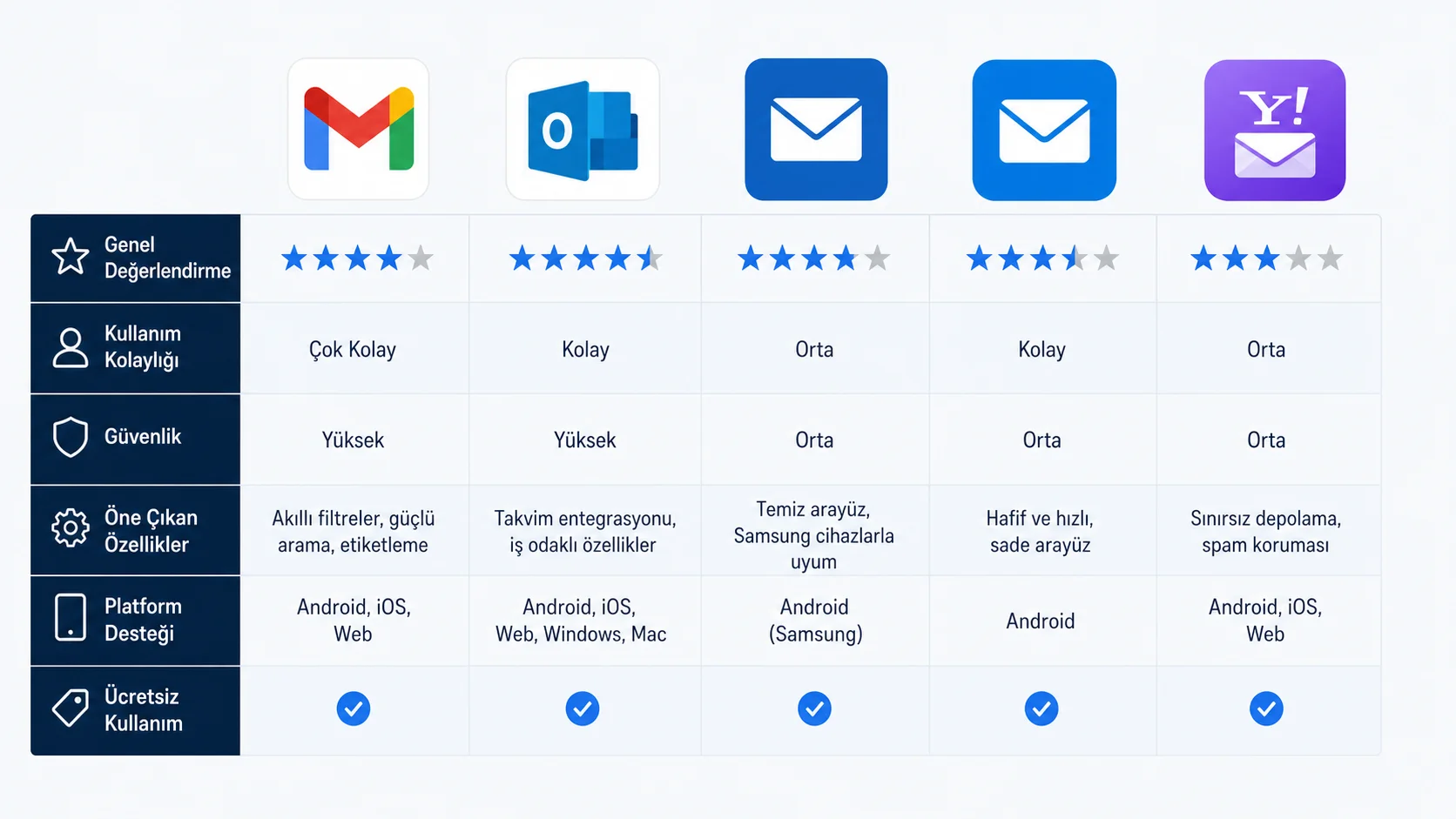
Öte yandan, e-posta trafiğinizin güvenliği, kurulum sürecindeki en kritik aşamalardan biridir. Ayarlar menüsünde IMAP sunucu adı, port numarası (genellikle 993 SSL/TLS için), ve şifreleme türünün doğru girilmesi zorunludur. Eğer bu ayarlar hatalıysa, cihazınız sunucuyla bağlantı kuramaz ve mesajlarınız senkronize edilemez. Kurumsal e-posta ayarlarını manuel olarak yaparken, sağlayıcınızın güvenlik politikalarına uyum sağlamak, veri sızıntısı riskini minimuma indirir. Yanlış port ayarından kaynaklanan bağlantı hataları, mobil e-posta kurulumunda sık karşılaşılan sorunlardandır ve iş akışında aksamalara neden olabilir.
Telefona Mail Kurma İşleminde Sıkça Karşılaşılan Teknik Hatalar ve Çözümleri
Birçok kullanıcı, telefona mail kurma aşamasında sunucu ayarları veya kimlik doğrulama sorunlarıyla karşılaşır. En yaygın sorunlardan biri, eski veya güvensiz olarak kabul edilen POP3 protokolünü kullanmaya çalışmaktır; günümüzde kurumsal iletişimde neredeyse yalnızca IMAP protokolü kullanılır. Bir diğer kritik hata ise, iki faktörlü kimlik doğrulaması (2FA) etkinleştirilmiş hesaplarda uygulama şifresi yerine ana hesap şifresinin girilmesidir. Eğer Outlook şirket mailini telefona kurma sürecinde oturum açma hatası alıyorsanız, büyük ihtimalle ya 2FA uygulaması şifresi gerekiyordur ya da IMAP erişimi e-posta sağlayıcınız tarafından kısıtlanmıştır. Bu tür güvenlik katmanları, mobil erişimi kısıtlamayacak şekilde özel olarak yapılandırılmalıdır.
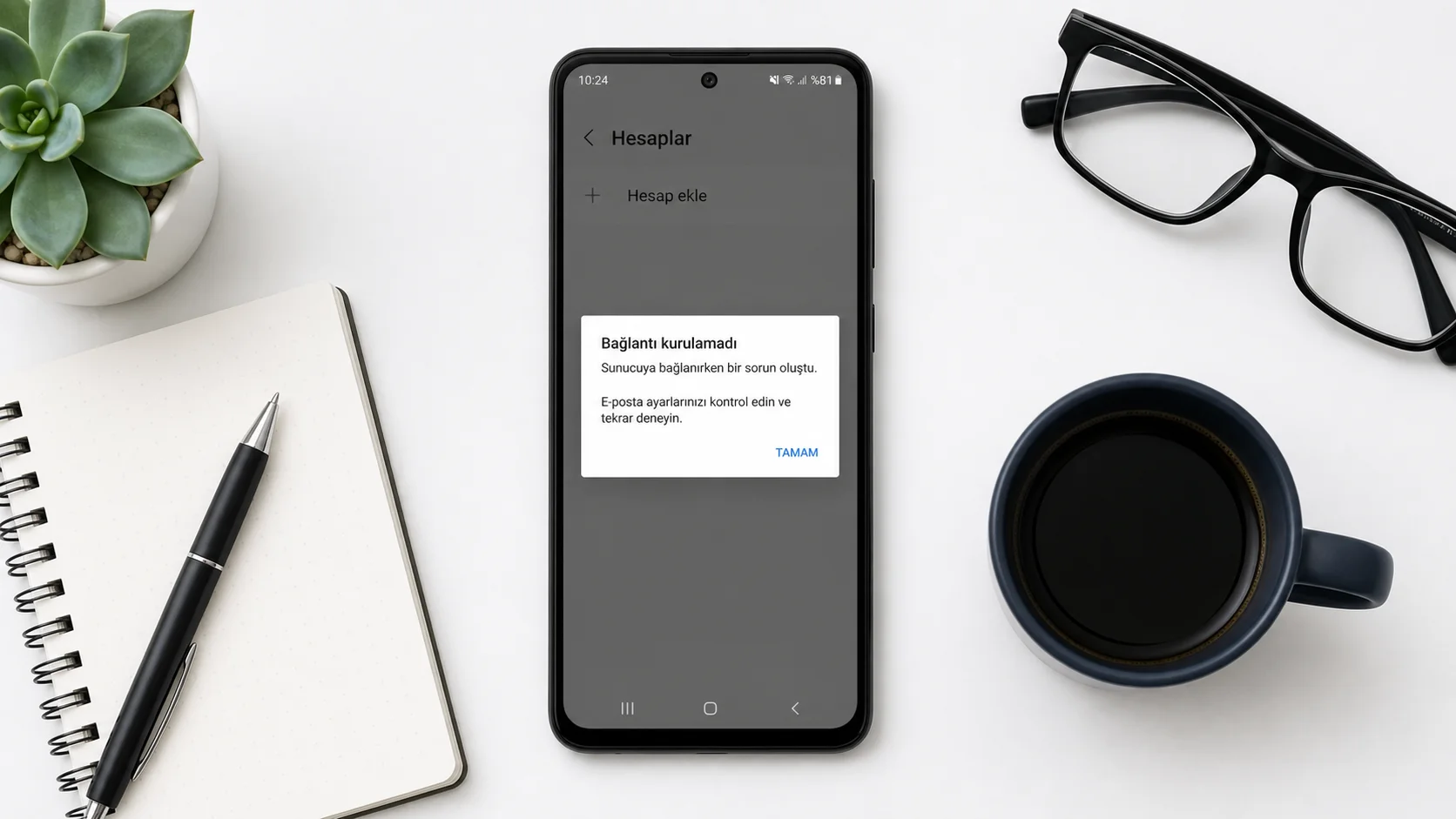
Bu hataların çözümü basit adımları içerir. İlk olarak, e-posta hesabınızın web arayüzüne giriş yaparak IMAP ve SMTP erişiminin aktif olduğundan emin olun. İkinci olarak, eğer Outlook kullanıyorsanız, Office 365 yönetim panelinde ilgili kullanıcının mobil cihazlardan erişim izninin olup olmadığını kontrol edin. Bu tür teknik sorunlar, özellikle Exchange sunucularıyla çalışan şirketler için karmaşık görünebilir; ancak doğru adımlarla (örneğin, SSL/TLS yerine STARTTLS gibi farklı şifreleme yöntemlerini denemek) çözüme ulaşılabilir. Bu rehber, özellikle Android mail kurulumunda sorun yaşayan iş profesyonellerine zaman kazandırmayı amaçlamaktadır.
📌 Önemli Çıkarımlar
Android şirket maili kurma işlemi için en güvenilir yöntem IMAP protokolünü kullanmaktır.
Outlook kurulumlarında, iki faktörlü kimlik doğrulama (2FA) aktifse mutlaka uygulama şifresi girilmelidir.
Bağlantı sorunlarının büyük bir kısmı yanlış sunucu adından veya hatalı port numarasından (genelde gelen için 993) kaynaklanır.
Kurumsal mail kurulumu sonrası e-posta güvenliğini artırmak için her zaman SSL/TLS şifrelemesini aktif edin.
Samsung, Xiaomi veya diğer Android cihazlarda ayarlar, işletim sistemi arayüz farklılıklarından dolayı küçük farklılıklar gösterebilir.