

Profesyonel Bir Görünüm İçin HTML E-posta İmzası Oluşturmanın Püf Noktaları
İş dünyasında dijital iletişim, profesyonelliğinizi yansıtan en önemli mecralardan biridir. Özellikle e-posta trafiğiniz yoğunsa, dikkat çekici ve doğru biçimlendirilmiş bir e-posta imzası, potansiyel müşterilerinizle kurduğunuz ilk temasın kalitesini belirler. Sadece bir iletişim bilgisi yığını olmaktan öte, markanızın kurumsal kimliğini taşıyan, hizmetlerinizi veya ürünlerinizi zarifçe öne çıkaran bir HTML mail imzası, hem göze hitap etmeli hem de teknik açıdan sorunsuz çalışmalıdır.
Bu kapsamlı rehberimizde, etkili bir HTML imza kodunun nasıl oluşturulacağından, tasarım örneklerine ve sosyal medya ikonlarının doğru yerleşimine kadar tüm detayları adım adım inceleyeceğiz.
HTML Mail İmzası Nedir ve Neden Tercih Edilmeli?
HTML mail imzası, e-postanızın sonuna eklenen, yapılandırılmış metin, logo ve bağlantılar içeren görsel bir bloktur. Temel farkı, salt metin tabanlı bir imzadan ziyade, görsel hiyerarşi ve stil (CSS) kullanılmasına izin vermesidir. Görsel imzaların aksine, HTML imzalar e-posta istemcileri tarafından genellikle daha güvenilir kabul edilir; zira sadece resimlerden oluşan imzalar, bazen spam (istenmeyen posta) filtreleri tarafından yanlışlıkla engellenebilir.
Unutulmamalıdır ki, spam filtrelerinin en çok dikkat ettiği metriklerden biri, e-posta gövdesindeki metin ile resim oranlarıdır. Bu nedenle, profesyonel bir imzada metin içeriğinin resimlere göre baskın olması, iletinizin ulaşılabilirliğini artırır.
Adım Adım HTML E-Posta İmzası Oluşturma Rehberi
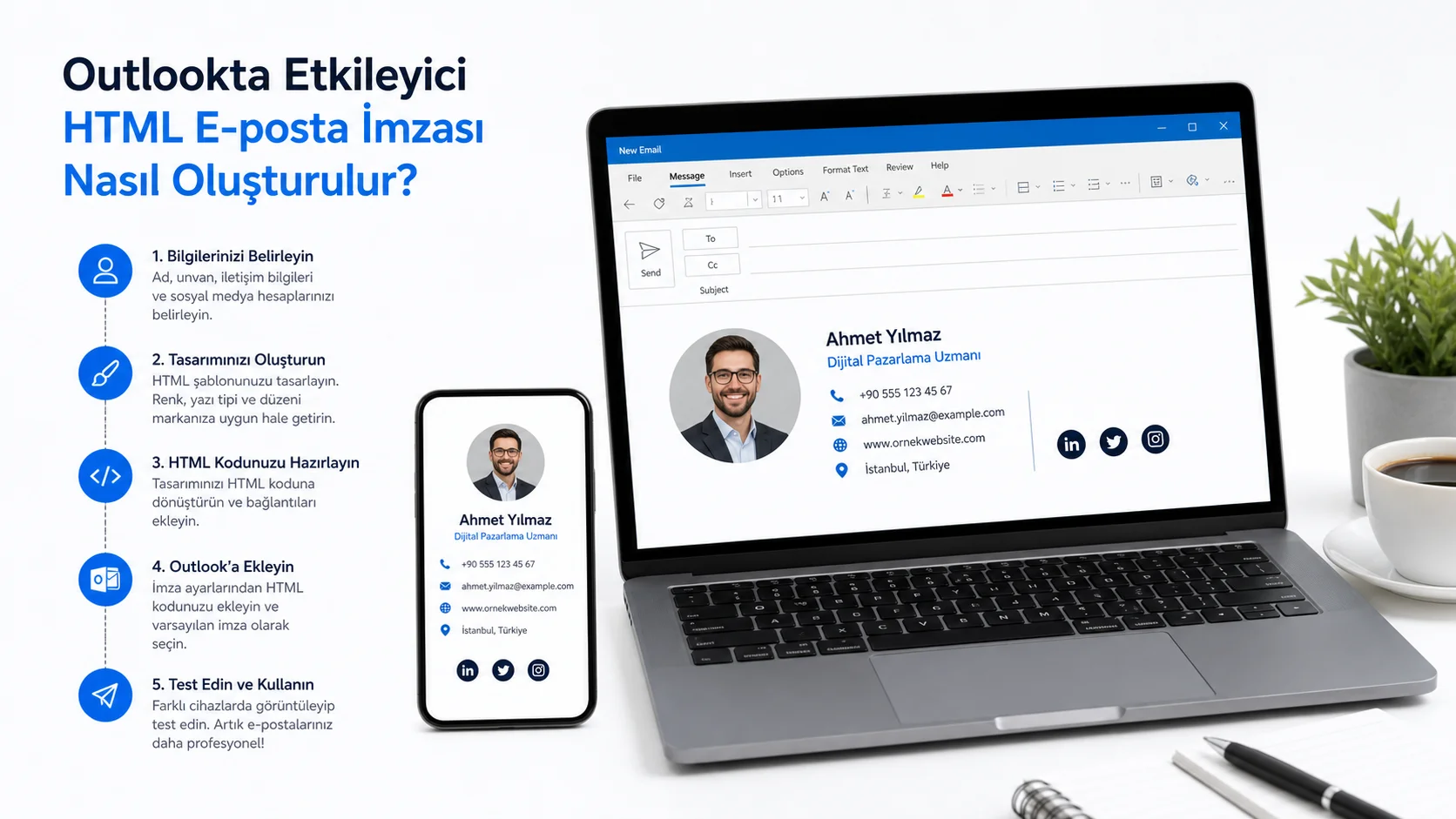
HTML e-posta imzası hazırlarken karşılaşılan en büyük zorluk, özellikle Microsoft Outlook gibi bazı e-posta istemcilerinin güncel CSS standartlarını tam olarak desteklememesidir (Örneğin klasik masaüstü Outlook (2007–2021 sürümleri ve klasik Microsoft 365 uygulaması) e-postaları Microsoft Word motoruyla işler; bu yüzden flexbox, media query, border-radius gibi modern CSS özellikleri burada güvenilir biçimde çalışmaz. Buna karşılık yeni Outlook for Windows ve Outlook Web, Chromium (WebView2) tabanlı bir motor kullandığından modern CSS'i büyük ölçüde destekler — ancak MSO koşullu yorumlarını (conditional comments) yok sayar. Bu nedenle imzanızı hem eski hem yeni motorda ayrı ayrı test etmelisiniz.). Bu uyumluluk sorunlarını aşmanın en güvenilir yolu, modern web tasarımında nadiren kullanılan ancak e-posta dünyasında hala standart olan tablo (table) yapısını kullanmaktır.
Şimdi, tüm bu bileşenleri bir araya getiren adımlara geçelim:
1. Adım: Ana Yapıyı ve Sabit Genişliği Belirleme
İmzanızın farklı cihazlarda tutarlı bir şekilde görüntülenmesi için ana kapsayıcı tabloya sabit bir genişlik (örneğin 400 piksel) atamak en iyi uygulamadır.
1 | <tableborder="0"cellpadding="0"cellspacing="0"width="400"> |
Önemli Not: Tablo etiketinden hemen sonra, içeriği gruplamak için <tbody>, satırları belirtmek için <tr> ve hücreleri oluşturmak için <td> etiketlerini eklemeyi unutmayın.
2. Adım: Kurumsal Logoyu Yerleştirme
İşletmenizin kimliğini güçlendirmek için bir logo ekleyin. Logo hücresine (<td>) sabit bir genişlik ve yükseklik değeri atamak, sayfa düzeninin bozulmasını engeller.
1 2 3 4 5 | <tr> <tdborder="0"cellpadding="0"cellspacing="0"height="43"width="231"> <ahref="https://www.kukumav.net"><imgsrc="https://www.kukumav.net/storage/media/Blog/html-mail-imzasi-olusturma/logo-1.webp"alt="Kukumav.Net Logo"></a><br> </td> </tr> |
3. Adım: Kişisel Bilgileri ve Stil Detaylarını Ekleme
Bu aşamada çalışan adı, unvanı ve aradaki boşlukları ayarlamak için yükseklik ayarı yapılır. Metin stilini (yazı tipi, boyut ve kalınlık) her öğe için ayrı ayrı tanımlamak, tutarlı bir okuma deneyimi sunar.
1 2 3 4 5 6 7 | <tr> <tdheight="80"style="font-family:Helvetica, Arial, sans-serif; font-size:18px; font-style:bold;"> <strong>EnisÖZTÜRK</strong> <br> <spanstyle="font-size:17px; font-weight:400;">DijitalPazarlamaUzmanı</span> </td> </tr> |
4. Adım: İletişim Bilgilerini (Telefon, E-posta, Adres) Ekleme
Temel bilgilerin eklenmesi için her veri türü için ayrı satırlar (tr) oluşturulur. İmza kodunda onMouseOver / onMouseOut gibi nitelikler kullanmayın. Bunlar CSS olayı değil, satır içi JavaScript olay niteliğidir; Gmail, Outlook, Apple Mail ve Yahoo dahil tüm yaygın e-posta istemcileri güvenlik nedeniyle JavaScript'i ve JS olay niteliklerini gelen iletiden temizler. Yani bu kod hiçbir istemcide çalışmaz, üstelik bazı içerik filtrelerinde iletinin olumsuz değerlendirilmesine yol açabilir.
Gerçekten bir hover efekti isteniyorsa yol, <style> bloğu içinde bir CSS kuralıdır:
<style>
  a.imza-link:hover { color: #ff9800 !important; }
</style>
Ancak bunun da garantisi yoktur: :hover Apple Mail ve Yahoo Mail'de çalışır, Gmail'de yalnızca sınırlı durumlarda uygulanır, Outlook'un masaüstü sürümleri ile Outlook Android uygulaması gömülü <style> bloğunu ve pseudo-class'ları çoğu senaryoda yok sayar. Bu nedenle hover'ı yalnızca "olursa hoş olur" türü bir ek özellik olarak düşünmelisiniz.
1 2 3 4 5 6 7 8 9 10 11 12 13 14 15 16 17 | <tr> <tdheight="30"style="font-family:Helvetica, Arial, sans-serif; font-size:16px; color:#4d4d4e;"><strongstyle="color:#000">Telefon:</strong>0(555)1112233 </td> </tr> <tr> <tdclass="hover"height="30"style="font-family:Helvetica, Arial, sans-serif; font-size:16px; color:#e0070c;"><strongstyle="color:#000">Email:</strong> <ahref="mailto:enisozturk[@]kukumav.net"style="color:#e0070c; ">enisozturk[@]kukumav.net</a> </td> </tr> <tr> <tdheight="60"style="font-family:Helvetica, Arial, sans-serif; font-size:16px; color:#4d4d4e;"><strongstyle="color:#000">Adres:</strong> ÖrnekMah.DenemeSok.No:1KukumavPlaza34200 <br>Beşiktaş/İstanbul<br><br> </td> </tr> |
5. Adım: Sosyal Medya İkonları ve Bilgilendirme Mesajı
Profesyonel bir imzanın olmazsa olmazı, sosyal medya profillerinize yönlendiren tıklanabilir ikonlardır. Ayrıca, alt kısma ekleyeceğiniz çevre bilinci gibi kısa bir bilgilendirme mesajı, markanızın değerlerini yansıtabilir.
1 2 3 4 5 6 7 8 9 | <tr> <tdheight="40"> <ahref="https://www.facebook.com/kukumavnet/"target="_blank"><imgsrc="https://www.kukumav.net/images/icons/sosyal-meyda-iconlari/facebook.png"alt="Facebook Icon"></a> <ahref="https://x.com/KukumavNet"target="_blank"><imgsrc="https://www.kukumav.net/images/icons/sosyal-meyda-iconlari/twitter.png"alt="X Icon"></a> <ahref="https://www.instagram.com/kukumavnet//"target="_blank"><imgsrc="https://www.kukumav.net/images/icons/sosyal-meyda-iconlari/instagram.png"alt="Instagram Icon">/a> <ahref="https://www.linkedin.com/company/kukumavnet/"target="_blank"><imgsrc="https://www.kukumav.net/images/icons/sosyal-meyda-iconlari/linkedin.png"alt="Linkedin Icon">/a> <ahref="https://www.youtube.com/channel/UCkscrRaIP5huAIsdXAfgF4Q"target="_blank"><imgsrc="https://www.kukumav.net/images/icons/sosyal-meyda-iconlari/youtube.png"alt="Youtube Icon">/a> </td> </tr> |
Tüm HTML mail imzası kodlarının birleştirilmiş ve eksiksiz hali bu şekilde görünmelidir:
1 2 3 4 5 6 7 8 9 10 11 12 13 14 15 16 17 18 19 20 21 22 23 24 25 26 27 28 29 30 31 32 33 34 35 36 37 38 39 40 41 42 43 44 45 46 47 48 49 50 51 52 53 | <head> <metacharset="utf-8"> </head> <tableborder="0"cellpadding="0"cellspacing="0"width="400"> <tbody> <tr> <tdborder="0"cellpadding="0"cellspacing="0"height="43"width="231"> <ahref="https://www.kukumav.net"><imgsrc="https://www.kukumav.net/storage/media/Blog/html-mail-imzasi-olusturma/logo-1.webp"alt="Kukumav.Net Logo"></a><br> </td> </tr> <tr> <tdheight="80"style="font-family:Helvetica, Arial, sans-serif; font-size:18px; font-style:bold;"> <strong>Enis ÖZTÜRK</strong> <br> <spanstyle="font-size:17px; font-weight:400;">Dijital Pazarlama Uzmanı</span> </td> </tr> <tr> <tdheight="30"style="font-family:Helvetica, Arial, sans-serif; font-size:16px; color:#4d4d4e;"><strongstyle="color:#000">Telefon:</strong>0 (555) 111 22 33 </td> </tr> <tr> <tdclass="hover"height="30"style="font-family:Helvetica, Arial, sans-serif; font-size:16px; color:#e0070c;"><strongstyle="color:#000">Email:</strong> <ahref="mailto:enisozturk[@]kukumav.net"style="color:#e0070c; ">enisozturk[@]kukumav.net</a> </td> </tr> <tr> <tdheight="60"style="font-family:Helvetica, Arial, sans-serif; font-size:16px; color:#4d4d4e;"><strongstyle="color:#000">Adres:</strong> Örnek Mah. Deneme Sok. No:1 Kukumav Plaza 34295 <br>Beşiktaş/İstanbul<br><br> </td> </tr> <tr> <tdheight="40"> <ahref="https://www.facebook.com/kukumavnet/"target="_blank"><imgsrc="https://www.kukumav.net/images/icons/sosyal-meyda-iconlari/facebook.png"alt="Facebook Icon"></a> <ahref="https://x.com/KukumavNet"target="_blank"><imgsrc="https://www.kukumav.net/images/icons/sosyal-meyda-iconlari/twitter.png"alt="X Icon"></a> <ahref="https://www.instagram.com/kukumavnet//"target="_blank"><imgsrc="https://www.kukumav.net/images/icons/sosyal-meyda-iconlari/instagram.png"alt="Instagram Icon"></a> <ahref="https://www.linkedin.com/company/kukumavnet/"target="_blank"><imgsrc="https://www.kukumav.net/images/icons/sosyal-meyda-iconlari/linkedin.png"alt="Linkedin Icon"></a> <ahref="https://www.youtube.com/channel/UCkscrRaIP5huAIsdXAfgF4Q"target="_blank"><imgsrc="https://www.kukumav.net/images/icons/sosyal-meyda-iconlari/youtube.png"alt="Youtube Icon"></a> </td> </tr> <tr> <tdheight="40"> <smallstyle="font-family:Helvetica, Arial, sans-serif; font-size:10px; color:#4d4d4e;">Bilgilendirme: Bu mesajı yazdırmadan önce çevreye verebileceğiniz zararları bir kez daha düşününüz.</small> </td> </tr> </tbody> </table> |
E-posta imzanızda Türkçe karakter (ö, ş, ğ, ü, ı) sorunları yaşamamak için, kodun en başına Unicode desteğini sağlayan meta etiketi eklemek kritik öneme sahiptir.
1 2 3 | <head> <metacharset="utf-8"> </head> |
Bu kod bloğunu, oluşturduğunuz ana HTML tablosunun hemen önüne yerleştirdiğinizden emin olunuz.
Microsoft Outlook'a HTML İmza Ekleme Süreci
HTML mail imzanızı başarıyla kodladık. Şimdi bu dosyayı Microsoft Outlook ortamına tanıtmamız gerekiyor.
1. Adım: Outlook İmza Klasörünü Bulma
Outlook, imza dosyalarınızı sisteminizde belirli bir klasörde saklar. Bu klasöre ulaşmak için aşağıdaki yolları izleyebilirsiniz:
1) Klasik Outlook (Windows masaüstü): Oluşturduğunuz .htm dosyasını (ve varsa aynı adı taşıyan resim klasörünü) %appdata%\Microsoft\Signatures — yani C:\Users\[KullanıcıAdı]\AppData\Roaming\Microsoft\Signatures — klasörüne kopyalayın, ardından Outlook'u yeniden başlatın. Dikkat: Microsoft 365 / Exchange Online hesaplarında "roaming signatures" (bulut imzaları) varsayılan olarak açık olduğu için imzalar posta kutusunda saklanır ve klasöre bırakılan dosya çoğu zaman listede görünmez. Bu durumda ya aşağıdaki kopyala-yapıştır yöntemini kullanın ya da yöneticinizle birlikte bulut imzalarını devre dışı bırakın.
2) Yeni Outlook for Windows ve Outlook Web (OWA): Bu istemcilerde yerel bir Signatures klasörü yoktur; imzalar tamamen bulutta, posta kutusu ayarlarında saklanır ve HTML kodu doğrudan yapıştırılarak eklenir.
Eğer bu klasörleri göremiyorsanız gizli öğeleri görünür hale getirmeniz gerekir; bu adım Windows sürümüne göre değişir. Windows 11'de: Dosya Gezgini'ni açın, üstteki komut çubuğunda yer alan "Görünüm" menüsüne tıklayın, ardından "Göster" > "Gizli öğeler" seçeneğini işaretleyin. Windows 10'da: Dosya Gezgini'nde şerit (ribbon) üzerindeki "Görünüm" sekmesine geçin ve "Gizli öğeler" kutucuğunu işaretleyin. (Windows 11 ile birlikte Dosya Gezgini'ndeki şerit arayüzü kaldırılıp yerine komut çubuğu getirildiği için iki sürümde izlenecek yol farklıdır.) Alternatif ve daha hızlı bir yöntem olarak, klavyenizde Windows Tuşu + R kombinasyonuna basarak "Çalıştır" penceresini açın ve buraya %appdata% yazıp Enter'a basarak çıkan klasörler arasından Microsoft > Signatures yolunu takip edebilirsiniz.

2. Adım: HTML Dosyasını Klasöre Taşıma
Oluşturduğunuz ve tüm bileşenleri içeren HTML dosyasını (uzantısının .htm olduğundan emin olunarak), bu Signatures klasörünün içine kopyalayın.

Önemli: Tasarladığınız imza dosyasının uzantısının .html yerine mutlaka .htm olduğundan emin olun.
3. Adım: Outlook İçinde İmzayı Varsayılan Yapma
Tüm dosyalar yerleştikten sonra Microsoft Outlook uygulamasını açın. Ayarlar menüsünden veya "Yeni E-posta" penceresini açarak "İmza" bölümüne girin. Kaydettiğiniz HTML imza dosyanızı listede göreceksiniz. Bu imzayı yeni mesajlar ve yanıtlar için varsayılan olarak ayarlayın.

Tüm adımları tamamladığınızda, e-posta iletişimlerinizde logo ve sosyal medya bağlantılarının sorunsuz çalıştığı, kurumsal kimliğinizi profesyonelce yansıtan bir HTML imzanız olacaktır. Mail penceresinde, ikonların ve logonun boyutunu ihtiyaca göre ayarlayabilirsiniz.
Eğer bu rehberde kullandığımız hazır HTML mail imza kodunun tamamına erişmek isterseniz, Github HTML mail imzası oluşturma projemizi inceleyebilirsiniz.
HTML mail imza oluşturma ve Outlook'a ekleme serüvenimiz burada sona eriyor. Daha profesyonel e-posta altyapısı için, Outlook şirket maili kurma kılavuzumuza da göz atabilirsiniz. HTML mail imza tasarımı hakkında ek sorularınız olursa lütfen çekinmeden iletişim sayfamızdan bize ulaşın!
Outlook Mail İmzasında Şablon Kullanımının Kritik Önemi Nedir?
Outlook gibi masaüstü temelli e-posta istemcilerinde HTML kodunun işlenişi, web tarayıcılarından farklılık gösterebilir. Bu nedenle, hazır ve test edilmiş outlook imza şablonları kullanmak, kodlama hatalarından kaynaklanabilecek görüntü bozukluklarını en aza indirir. Sektör tecrübesine göre, mobil uyumluluk ve farklı e-posta formatlarına adaptasyon, şablon seçiminin en temel kriterlerindendir. Profesyonel bir HTML mail imzası oluşturma sürecinde, karmaşık CSS yerine satır içi stil (inline styles) kullanan şablonlar her zaman daha güvenilir sonuçlar verir.
Birçok uzman görüşüne göre, e-posta imzasında kullanılan görsellerin mutlaka kendi sunucunuzda barındırılması gerekmektedir; bu, görsellerin gönderim sırasında kaybolmasını engeller. Hatta bazı e-posta sağlayıcıları, güvenliği artırmak amacıyla yüksek çözünürlüklü görseller yerine küçük boyutlu, optimize edilmiş logoları tavsiye etmektedir. Bu yapının temel amacı, alıcının ekranında markanızın tutarlı ve kusursuz bir şekilde temsil edilmesidir. Görsel ağırlığının düşük tutulması, e-postanın spam filtrelerine takılma olasılığını azaltan önemli bir tekniktir.
Mobil Cihazlar İçin HTML İmza Hazırlama Teknolojileri Nelerdir?
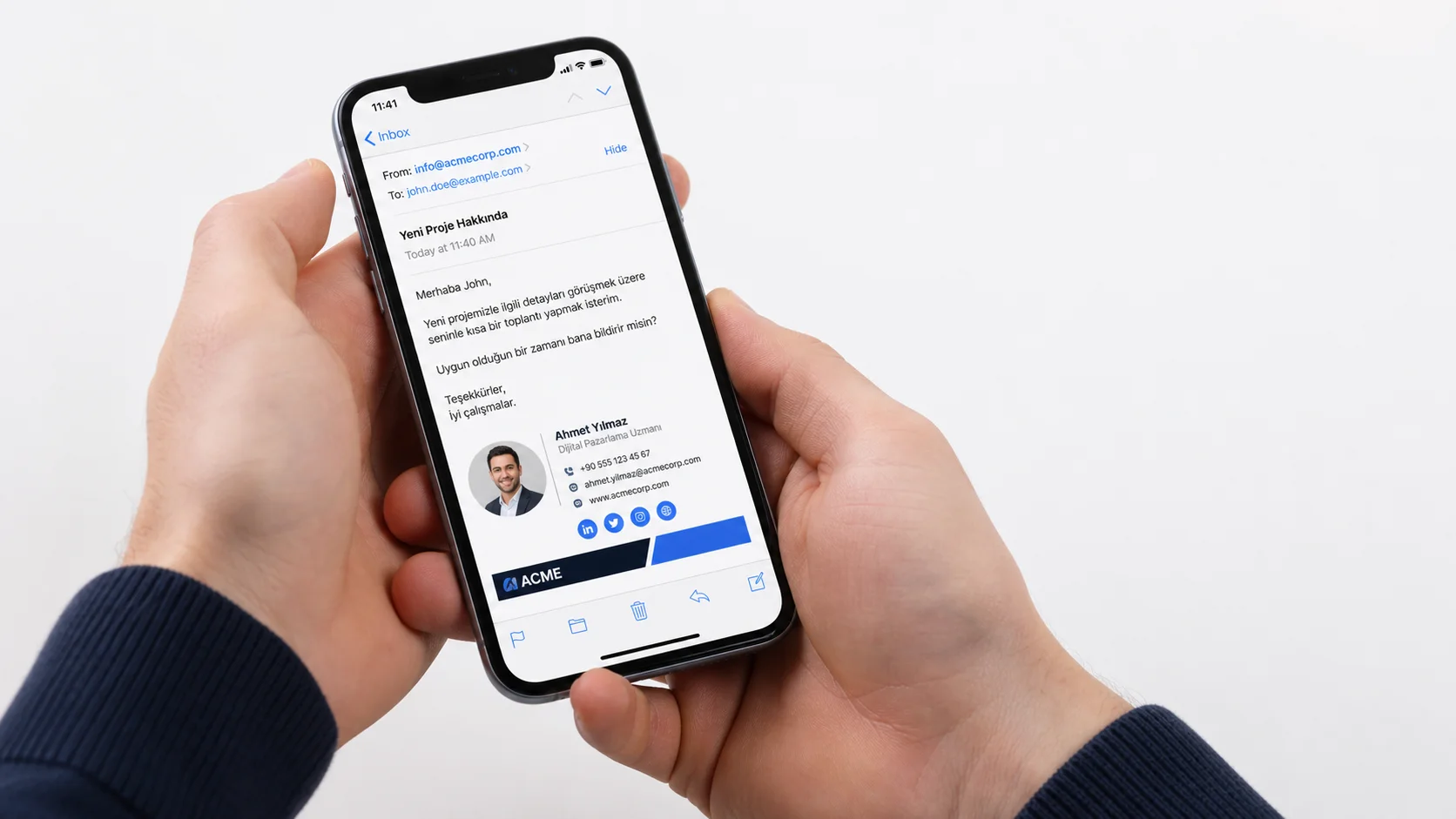
Günümüz iş dünyası mobil öncelikli iletişim gerektirir. Kullanıcıların yarısından fazlasının gelen kutusunu akıllı telefonlardan kontrol ettiği dikkate alındığında, html mail imza nasıl yapılır sorusunun cevabı, kesinlikle mobil uyumluluk üzerine kurulmalıdır. Duyarlı (responsive) tasarım prensipleri, imzanızın dar ekranlarda taşma yapmamasını veya yazıların okunaksız hale gelmemesini sağlar. Eğer sıfırdan bir imza oluşturuyorsanız, sütun sayısını bir veya maksimum iki ile sınırlamak, mobil cihazlarda otomatik olarak tek sütuna düşmesini kolaylaştırır.
Özellikle mobil cihazlara html imza ekleme işlemi sonrasında mutlaka test gönderimi yapılmalıdır. Apple Mail ve Android Gmail uygulamaları, HTML'i farklı yorumlayabilir. Örneğin, bazı cihazlar gölgelendirme efektlerini veya arka plan renklerini algılamayabilir. Bu yüzden, en kritik bilgilerin (isim, unvan, telefon) karmaşık görsel öğeler yerine sade metin olarak konumlandırılması, her platformda okunabilirliği garantiler. iPhone'a Email Hesabı Ekleme rehberimize de göz atabilirsiniz.
Kişisel Kartviziti E-Posta Altına HTML Formatında Yerleştirmek Mümkün mü?
Evet, mail altına kartvizit ekleme işlemi, bir HTML mail imzası ile oldukça profesyonelce gerçekleştirilebilir. Bu, sadece bir iletişim bilgisi listesi değil, aynı zamanda bir mikro-landing page görevi görür. Kartvizit formatında sunulan imzalarda, genellikle sosyal medya ikonları, web sitesi bağlantısı ve bazen bir çağrı eylemi butonu (örneğin; Ücretsiz Danışmanlık Alın) yer alır. Bu yapı, alıcının markanızla etkileşime geçmesini sağlamak için tasarlanmıştır.
Dijital kartvizitinizin başarısı, kullanılan renk paletinin kurumsal kimliğinizle uyumuna bağlıdır. Renk kodlarını (Hex) doğru kullanmak, imzanızın bütünlüğünü korur. Ayrıca, yalnızca profesyonel veya kurumsal hesaplar için değil, serbest çalışanlar için de bu yöntem esastır; çünkü kişisel markalaşmada tutarlılık, dijital varlığın temel taşıdır. Eğer şirketiniz için kurumsal mail altyapısı kuruyorsanız, profesyonel bir altyapı şarttır; bu konuda Profesyonel Şirket Maili: Outlook Kurulumundan Ücretsiz Info Mail Oluşturmaya Tam Rehber makalemize göz atabilirsiniz.
📌 Önemli Çıkarımlar
Outlook gibi masaüstü istemcilerde uyumluluk için satır içi stil (inline styles) kullanan şablonlar tercih edilmelidir.
Mobil cihazlarda doğru görüntülenmesi için duyarlı (responsive) tasarımlar kullanılmalı ve sütun sayısı minimumda tutulmalıdır.
Web sitesi görselleri mutlaka kendi sunucunuzda barındırılmalı, görsel ağırlığı düşük tutularak spam riski azaltılmalıdır.
Dijital kartvizit oluşturmak, iletişim bilgilerini zenginleştirir ve potansiyel müşteri etkileşimini artırır.
HTML imzanızı oluşturduktan sonra, farklı e-posta istemcilerinde (Outlook, Gmail, Apple Mail) test gönderimleri yapmak zorunludur.