
Google Alışveriş reklamları nasıl verilir sorusunun kısa cevabı şöyledir: ürünlerinizi Google Merchant Center'a yüklersiniz, web sitenizi doğrulayıp ürünlerin onaylanmasını beklersiniz, Merchant Center'ı Google Ads hesabınıza bağlarsınız ve Standart Alışveriş ya da ürün feed'li Performance Max kampanyası kurarsınız. Bu reklamlar anahtar kelimeyle değil, Merchant Center'daki ürün verisiyle çalışır.
Google Alışveriş Reklamları Nedir?
Google Alışveriş reklamları, ürün fotoğrafını, başlığını, fiyatını ve mağaza adını tıklamadan önce gösteren reklam biçimidir. Arama yapan kişi ürünü, fiyatı ve satıcıyı reklamda görür; tıkladığında doğrudan ürün sayfanıza gelir. Bu yüzden ürünü ve fiyatı belli olan aramalarda metin reklamdan farklı bir iş görür.
Asıl fark hedeflemededir. Google'a göre Alışveriş reklamları, reklamlarınızın nasıl ve nerede gösterileceğine karar verirken anahtar kelimeleri değil, Merchant Center'daki mevcut ürün verilerinizi kullanır. Ürün başlığı ve açıklaması burada anahtar kelimenin işini görür; feed'deki bilgi ne kadar açıksa ürünün doğru aramayla eşleşme şansı o kadar artar.
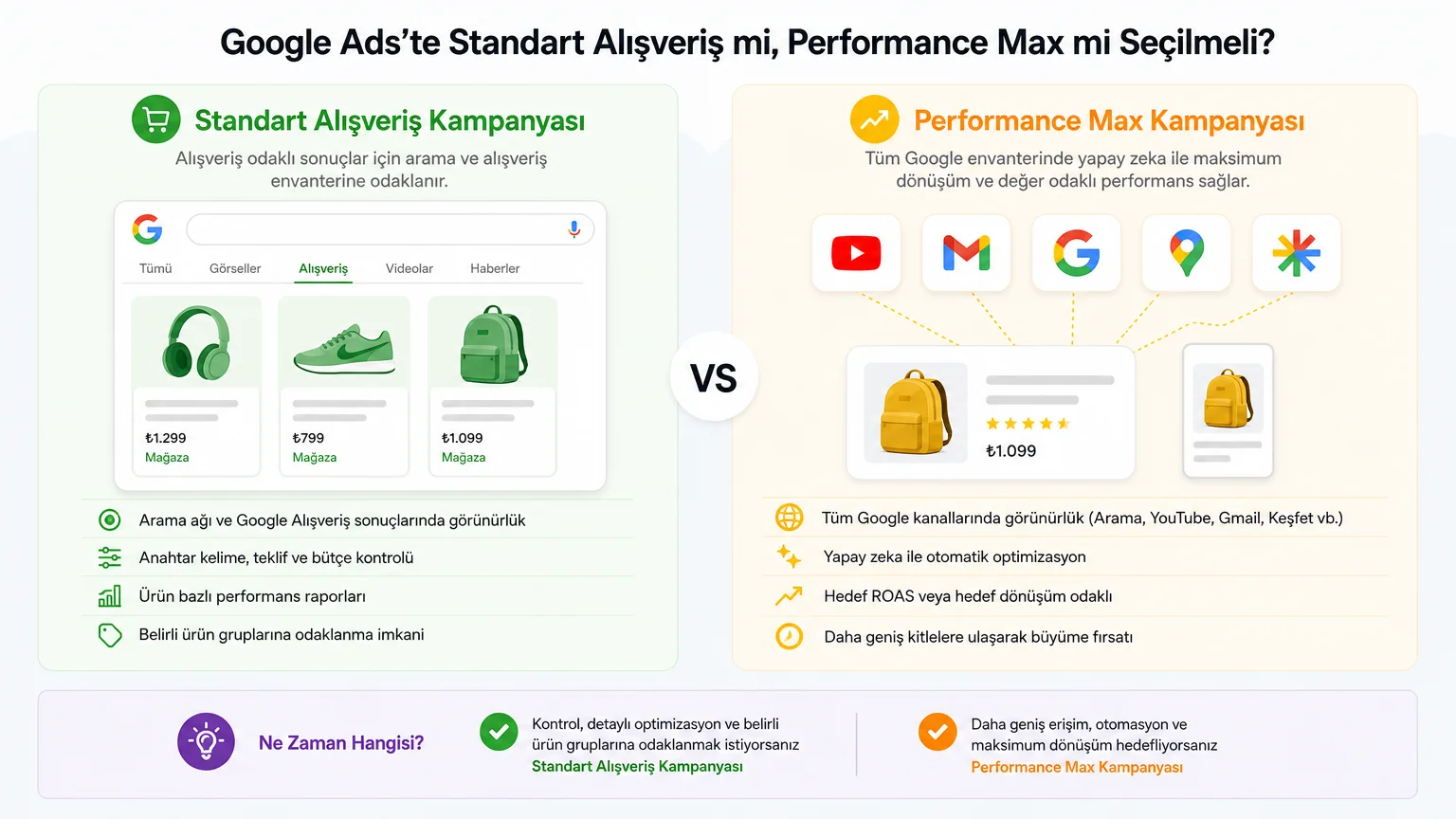
- Standart Alışveriş kampanyası: Alışveriş sekmesinde, Google Arama'da arama sonuçlarının yanında (metin reklamlardan ayrı), Google Görseller'de ve Google Arama Ağı iş ortağı sitelerinde gösterilir.
- Performance Max kampanyası: Alışveriş sekmesi ve Google Arama'ya ek olarak Google Görseller, Görüntülü Reklam Ağı, YouTube, Gmail, Talep Yaratma yüzeyleri ve Haritalar'da gösterilebilir.
- Ücretlendirme: Alışveriş kampanyalarında tıklama başına maliyet modeliyle ödeme yaparsınız. Ücret yalnızca kişi, web sitenizdeki açılış sayfasına ya da yerel envanterinizin Google tarafından barındırılan sayfasına götüren bir reklamı tıkladığında alınır.
Google Alışveriş Reklamları Adım Adım Nasıl Verilir?
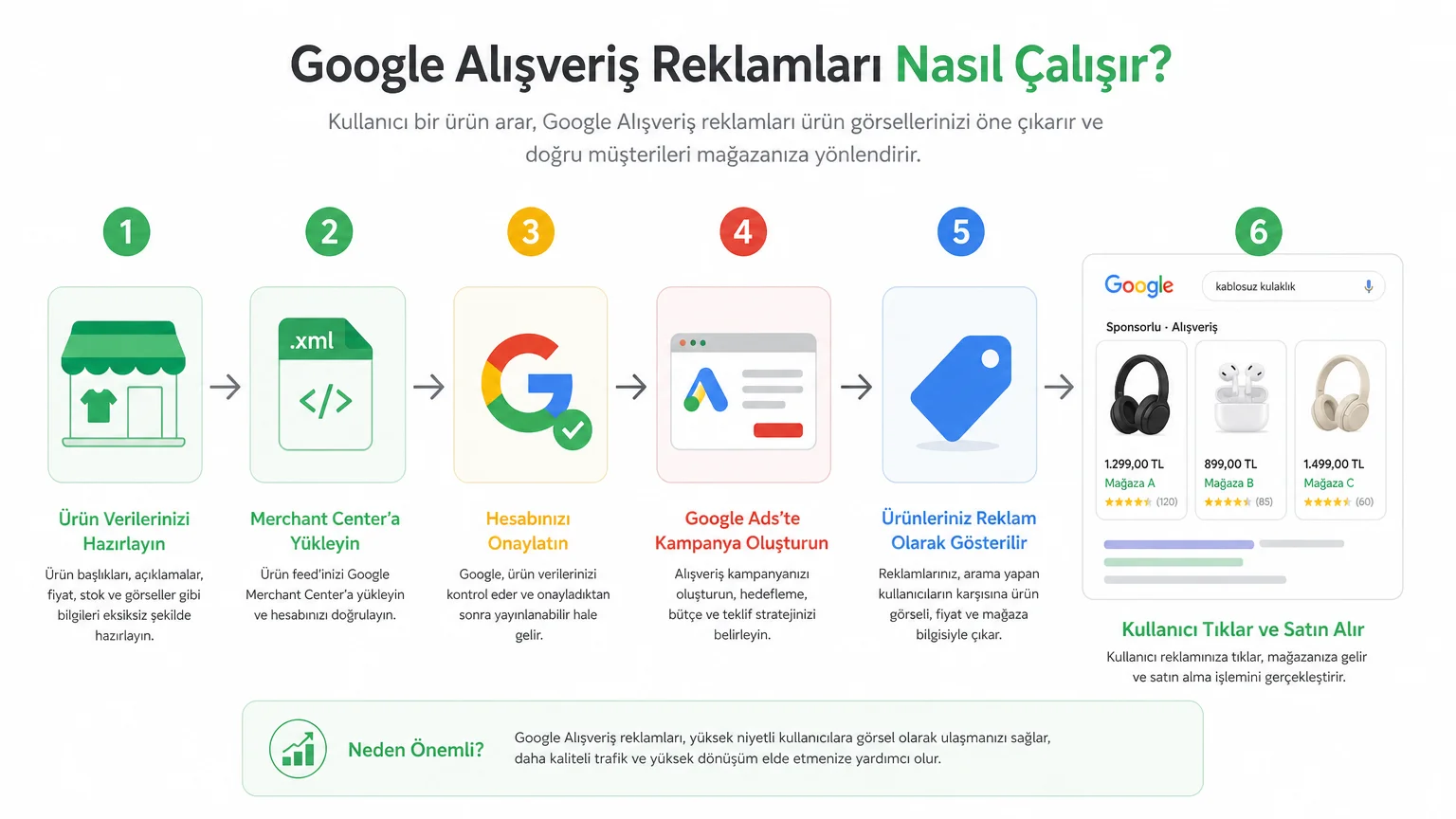
Kurulum iki hesapta yürür: ürün verisi Merchant Center'da, kampanya Google Ads'te hazırlanır. Sıra önemlidir, çünkü onaylanmamış bir ürün reklamda gösterilemez.
Adım 1: Merchant Center hesabı açın
Google Merchant Center'a bir Google hesabıyla kaydolun ve işletme bilgilerinizi girin. Kurulumda ürünlerinizi online mağazada mı, fiziksel mağazada mı yoksa ikisinde de mi sattığınızı seçersiniz; bu seçimleri daha sonra hesaptan değiştirebilirsiniz.
Adım 2: Web sitenizi doğrulayın ve sahiplenin
Doğrulama, Google'a web sitesinin sahibi olduğunuzu bildirir. Hak talebinde bulunmak ise web sitenizin adresiyle Merchant Center hesabınız arasında bağlantı kurar. Doğrulama HTML etiketi ya da dosyasıyla, Google Analytics ya da Google Etiket Yöneticisi üzerinden veya kullandığınız e-ticaret platformu aracılığıyla yapılabilir.
Adım 3: Ürün veri kaynağı ekleyin
Eskiden feed denilen ürün listesi, Merchant Center'da ürün veri kaynağı olarak geçer. Google şu yolları sunuyor:
- Online mağazadan otomatik ekleme: Ürünler sitenizden Merchant Center'a otomatik olarak eklenir.
- E-ticaret platformu: Mağaza altyapınız Merchant Center ile entegre çalışıyorsa ürünler platform üzerinden aktarılır.
- Dosya: Ürün listesini elle, SFTP ile ya da Google Cloud Storage üzerinden dosya olarak yüklersiniz.
- Google E-Tablolar: Hazır bir şablonla ya da mevcut bir e-tabloyla ürün eklersiniz.
- API: Çok sayıda ürünü ya da sık değişen ürün bilgisini yazılım üzerinden gönderirsiniz.
Hangi yolu seçerseniz seçin, fiyat ve stok bilgisi sitenizle birlikte güncellenmelidir. Google, açılış sayfalarınızı düzenli olarak tarayıp veri kaynağındaki fiyatı sayfadaki ya da yapılandırılmış verideki fiyatla karşılaştırır; uyuşmazlık bulunursa ürün onaylanmayabilir.
Adım 4: Zorunlu ürün bilgilerini eksiksiz girin
Ürün verileri spesifikasyonuna göre her üründe kimlik (id), başlık, açıklama, ürün sayfası bağlantısı, resim bağlantısı, stok durumu ve fiyat zorunludur. Başlık en fazla 150, açıklama en fazla 5.000 karakter olabilir. Yeni ürünlerde marka bilgisi, ikinci el ya da yenilenmiş ürünlerde ürün durumu da istenir; GTIN gibi ürün tanımlayıcıları ürünün türüne göre gerekebilir.
Adım 5: Ürün incelemesini takip edin
Yüklenen ürünler Google tarafından incelenir. Google'a göre inceleme Alışveriş reklamları için 3-5 iş günü, ücretsiz listelemeler gibi diğer özellikler için birkaç hafta sürebilir. Ürünler İnceleniyor, İşleniyor, Onaylandı, Sınırlı ya da Onaylanmadı durumlarından birinde görünür. Süreci kısaltmanın yollarını ürün onayını hızlandırma yazımızda anlattık.
Adım 6: Merchant Center'ı Google Ads'e bağlayın
Bağlantı isteğini Merchant Center ayarlarındaki uygulamalar ve hizmetler bölümünden, Google Ads hesabınızı seçerek gönderirsiniz. İsteği Google Ads'te Araçlar menüsündeki Veri yöneticisi bölümünde, Google Merchant Center altında onaylarsınız. İsteği başlatmak için Merchant Center'da, onaylamak için Google Ads'te yönetici erişimi gerekir.
Adım 7: Kampanyayı oluşturun
Google Ads'te yeni kampanya oluştururken hedef olarak Satış'ı, kampanya türü olarak Alışveriş'i seçin ve ürünlerinizin bulunduğu Merchant Center hesabını belirleyin. Ardından bütçeyi, teklif stratejisini, konumları ve ürün gruplarını ayarlarsınız. Ürün feed'li Performance Max kampanyası da aynı Merchant Center bağlantısıyla çalışır.
Adım 8: Satışları değeriyle ölçün
Satın alma dönüşümünü sipariş tutarıyla birlikte gönderin. Dönüşüm değerine göre çalışan teklif stratejileri bu veriye dayanır; kurulum için dönüşüm izleme kurulumu yazımıza bakabilirsiniz.
Ücretsiz Listelemeler Reklamdan Nasıl Ayrılır?
Merchant Center'a yüklediğiniz ürünler, reklam vermeseniz de Google'da ücretsiz olarak gösterilebilir. Google'a göre ücretsiz listelemeler Arama, Görseller, Lens, YouTube, Gemini, Alışveriş sekmesi ve İşletme Profili'ndeki ürün modülü gibi yerlerde görünebilir; özellik çoğu durumda varsayılan olarak etkindir.
- Görünürlük garantisi: Ücretsiz listelemeler sayfasındaki durum yalnızca ürünlerin ücretsiz gösterilme iznini kontrol eder, ürünlerin müşterilere gösterileceğini garanti etmez. Reklamda ise bütçe ve teklifle görünürlüğü siz yönetirsiniz.
- İnceleme süresi: Google, Alışveriş reklamlarında incelemenin 3-5 iş günü, ücretsiz listelemeler gibi özelliklerde ise birkaç hafta sürebileceğini belirtiyor.
- Ortak altyapı: İkisi de aynı ürün verisini kullanır. Feed'deki bir hata hem ücretsiz listelemeyi hem reklamı etkiler.
Ücretsiz listelemeler, ürün verinizin çalıştığını görmek için iyi bir başlangıçtır. Satış hedefi ve takvimi olan bir mağaza için ise reklamın yerini tutmaz; iki kanal birbirini tamamlar.
Google Ads'te Standart Alışveriş mi, Performance Max mı Seçilmeli?
İki kampanya türü de aynı Merchant Center ürün verisini kullanır; fark kontrol ve erişimdedir.
- Standart Alışveriş: Arama tarafındaki Alışveriş yerlerinde gösterilir. Ürün gruplarını ayrı yönetebilir, anahtar kelime kullanmasa da kampanyaya negatif anahtar kelime ekleyebilirsiniz. Otomatik teklif için tıklamaları artırmaya, hedef ROAS'a ya da dönüşüm değerini artırmaya yönelik stratejiler kullanılabilir; son ikisi dönüşüm verisi ister.
- Performance Max: Aynı ürünleri Alışveriş yerlerine ek olarak YouTube, Gmail, Görüntülü Reklam Ağı ve Haritalar'da da gösterebilir. Metin, resim ve video gibi öğelerle çalışır, teklifleri dönüşüm hedefine göre verir.
İkisi aynı hesapta aynı ürünleri hedeflediğinde hangisinin yayınlanacağı 2024'te değişti. Google'ın Ekim 2024 tarihli duyurusuna göre bu durumda Performance Max kampanyaları artık otomatik olarak önceliklendirilmiyor; hangi kampanyanın reklam yayınlayacağını reklam sıralaması belirliyor. Aynı ürün birden fazla Standart Alışveriş kampanyasındaysa kampanya önceliği (Düşük, Orta, Yüksek) devreye girer ve en yüksek öncelikli kampanya teklif verir.
Pratik bir yol şudur: ürün verisi ve dönüşüm ölçümü yeni kurulduysa Standart Alışveriş ile hangi ürünün hangi aramada sattığını görmek daha kolaydır. Ölçüm oturduktan ve satış verisi biriktikten sonra Performance Max erişimi genişletmek için eklenebilir.
Google Alışveriş Reklamlarında Sonuç Nasıl İyileşir?
Alışveriş reklamında anahtar kelime olmadığı için sonucu belirleyen en önemli girdilerden biri ürün verisidir. Aşağıdaki hesaplar farklı kurgularla çalışıyor ama ortak noktaları düzenli bir feed ve satışı değeriyle ölçen bir kurulum.
Baskı Sepette hesabında arama, Alışveriş ve dinamik yeniden pazarlama kampanyaları birlikte yürütüldü. Ürün feed'i başlıkları model, renk ve nitelik içerecek şekilde yeniden yazıldı; yalnızca ürün türünü söyleyen kısa başlıkların yerini ürünü tarif eden başlıklar aldı. İki yıllık çalışmada ortalama ROAS, ilk 6 ay ile son 6 ay karşılaştırıldığında 2,9'dan 4,1'e çıktı; dönüşüm oranı %1,7'den %2,8'e, aylık sipariş sayısı 210'dan 455'e yükseldi. Bu sürede bütçe %86 artarken sipariş %116 arttı.
Oltayagel hesabında reklamların yanında Merchant Center'daki mağaza koşulları da ele alındı: iade politikası rakiplerle benzer koşullara getirildi, kargo politikası düzenlendi. Ekim 2026'da mağaza kalitesi bölümünde genel kalite "Mükemmel", kargo maliyeti "İyi" görünüyor. Ürün kataloğu bir Performance Max kampanyasıyla yayınlanıyor; Eylül 2026'da 22.738 ₺ reklam maliyetiyle 133 satış ve 701.036 ₺ satış değeri geldi, reklam harcaması getirisi 30,8X oldu.
Elit Bebe için Google Alışveriş kampanyaları, arama ağı reklamları ve yeniden pazarlamayla birlikte kuruldu; dönüşüm takibi baştan yapıldı ve hedef ROAS teklif stratejisine geçildi. Ağustos 2026'da Google Ads kampanyaları 96 satış ve 629.299 ₺ satış değeri getirdi, reklam harcaması getirisi 22,99X oldu.
Bu örneklerden çıkan kontrol listesi kısadır:
- Başlık: Arayanın kullandığı bilgileri, yani ürün türünü, markayı, modeli, rengi ya da bedeni başlığa yazın ve 150 karakter sınırında kalın.
- Fiyat ve stok: Sitedeki fiyat değiştiğinde feed de aynı anda güncellensin; tükenen ürünü stok durumuyla birlikte işaretleyin.
- Alakasız aramalar: Standart Alışveriş kampanyasında satın alma niyeti taşımayan aramaları negatif anahtar kelimeyle dışarıda bırakın.
- İade ve kargo: Merchant Center'daki iade ve kargo bilgisini güncel tutun; koşullarınızı rakiplerinizinkiyle karşılaştırın.
- Dönüşüm değeri: Hedef ROAS kullanacaksanız her satın almayı tutarıyla gönderin; sepete ekleme gibi ara adımların değerini satışla karıştırmayın.
Merchant Center'da Ürünler Neden Onaylanmaz?
Onaylanmayan ürün reklamda da ücretsiz listelemede de gösterilemez. Başlıca nedenler şunlardır:
- Fiyat uyuşmazlığı: Veri kaynağındaki fiyat açılış sayfasındaki fiyattan farklıysa ürün onaylanmayabilir. Google, veri kaynağındaki fiyatı sitedeki fiyatla aynı olacak şekilde güncellemeyi ve hedef ülkenin para birimini kullanmayı öneriyor.
- Eksik zorunlu bilgi: Kimlik, başlık, açıklama, bağlantı, resim, stok durumu ya da fiyat eksikse ürün onaylanmayabilir.
- Yanlış beyan: Bu politika, ürün ya da işletme hakkında yanıltıcı bilgi veren listelemeleri engeller. Ağır ihlallerde Google, Merchant Center hesabının önceden uyarı yapılmaksızın askıya alınabileceğini belirtiyor. Nedenlerini ve çözüm yolunu yanlış beyan hatası yazımızda anlattık.
Sorunları Merchant Center'daki Ürünler sayfasından ürün bazında takip edebilirsiniz. Google Alışveriş reklamlarını vermeden önce bu listeyi temizlemek, kampanya açıldığında ürünlerin yayına hazır olmasını sağlar.
Kaynaklar
- Google Alışveriş reklamları anahtar kelimeyle değil, Merchant Center'daki ürün verisiyle hedeflenir; ürün başlığı ve açıklaması bu yüzden belirleyicidir.
- Sıra şudur: Merchant Center hesabı, site doğrulaması, ürün veri kaynağı, ürün onayı, Google Ads bağlantısı ve kampanya.
- Alışveriş reklamlarında ürün incelemesi 3-5 iş günü sürebilir; fiyatı sitedekiyle uyuşmayan ürün onaylanmayabilir.
- Ücretsiz listelemeler çoğu durumda varsayılan olarak açıktır ama gösterim garantisi vermez.
- Aynı ürünleri hedefleyen Standart Alışveriş ve Performance Max kampanyaları arasında artık reklam sıralaması belirleyicidir.
Ürünlerinizi Google Alışveriş'te doğru kurgulanmış bir kampanyayla göstermek ister misiniz? O halde Google Ads hizmetimizi inceleyin.