
WordPress web sitenizi optimize etmek istediğinizde, LiteSpeed Cache eklentisi önbellekleme konusunda en iyi eklentilerden biridir. Litespeed Cache ayarlarını doğru yaptığınızda, daha hızlı yüklenen web sayfaları, düşük hemen çıkma oranı, daha iyi SEO sonuçları ve daha iyi dönüşüm ile sonuçlanan, son derece hızlı bir web sitesine sahip olabilirsiniz.
LiteSpeed Cache Kurulumu
WordPress LiteSpeed Cache eklentisi web sunucusunun yerleşik sayfa önbelleğinden yararlanarak WordPress site performansını artırmaya yardımcı olur.

LiteSpeed Cache eklentisini yüklemek için WordPress LiteSpeed Cache eklenti sayfasını ziyaret ederek eklentiyi indirebilir ya da WordPress sol panelden > Eklentiler > Yeni ekle bölümünden arama yaparak kurulumu kolayca tamamlayabilirsiniz.
LiteSpeed Cache Ayarları
WordPress performansı, özellikle yüksek trafikli bir web siteniz varsa, LiteSpeed Cache eklentisi ile büyük ölçüde geliştirilebilir. LiteSpeed Cache eklentisinin varsayılan ayarları çoğu kurulum için yeterli olur ancak yapılandırmayı manuel yapmak isterseniz sol panelden > Litespeed Cache eklentisi altından ayarları yapabilirsiniz.

Şimdi en iyi performans sağlayan WordPress Litespeed Cache ayarları için aşağıdaki adımları uygulamaya başlayın.
Not: Bu rehberdeki görseller ve açıklamalar eklentinin yeni versiyonlarına göre güncellenmektedir ve görseller versiyonunuza göre değişiklik gösterebilir.
Presets (Ön Ayarlar)
Litespeed Cache presets menüsü ile hazır ayarları kullanarak basit ve hızlıca eklenti yapılandırmasını kolayca tamamlayabilirsiniz.

Sitenizi tek tıklamayla yapılandırmak için LiteSpeed tarafından tasarlanmış resmi bir ön ayar seçebilirsiniz. En iyi deneyim için eklentinin de önerdiği Advanced (Recommended) hazır ön ayarını tercih edebilirsiniz.
Ön ayarları uyguladıktan sonra web sitenizin temasında herhangi bir sorun olmadığından emin olmak için sitenizi kontrol etmeyi unutmayın.
General (Genel Ayarlar)
Litespeed Cache eklentinizin ayarlarını manuel yapılandırmak için ve genel ayarlarını yapmak için, WordPress sol panelinden > Litespeed Cache > General bölümüne tıklayın.

Otomatik Yükseltme: Litespeed Cache eklentisinin yeni bir sürümü çıktığında otomatik olarak günceller. Ancak kapalı olarak ayarlamak en güvenlisi olacaktır.
Alan Adı Anahtarı: Herhangi bir QUIC.cloud özelliğini kullanmayı planlıyorsanız domain key’e ihtiyacınız olacak. Bu bölümde tanımlayabilirsiniz.
Konuk Modu: Konuk modu varsayılan ayarlarda kapalı olarak gelir. Çerezleri okumak, önbellek değişikliklerini aramak ve ESI’yi işlemek için zamandan tasarruf ederek ilk kez ziyaret edenler için yükleme süresini iyileştirir. Bu alanı Açık konumda ayarlamayı düşünebilirsiniz.
Konuk Modu Optimizasyonu: İlk ziyaretler için agresif sayfa ve görsel optimizasyonu sağlar. Açık olarak ayarlanmalıdır.
Bildirimler: Yeni sürümler, beta sürümler gibi en son haberleri otomatik olarak gösterir. Kapalı konumda bırakabilirsiniz.
Cache Ayarları
Bu bölümde Cache, TTL, Purge, Object, Browser gibi önbellekleme ile ilgili ayarları yapabilirsiniz.
1- Önbellek

Ön Belleği Etkinleştir: Açık olarak ayarlanmalıdır. Devre dışı olarak değiştirdiğinizde, ön belleğe alınan tüm veriler sıfırlanır.
Giriş Yapmış Kullanıcıları Önbellekle: WordPress sitenizde oturum açan kullanıcılar için özel önbellek sunar. Kullanıcılarınıza özel sayfalarınız varsa bu alanı etkinleştirebilirsiniz. Bu bölümü kapalı olarak ayarlayabilirsiniz.
Yorumcu Önbelleği: Yorum yapan kullanıcılar için özel önbellekleme kullanır. Kapalı konumda olmalıdır.
REST API’yi önbelleğe al: WordPress REST API istekleri tarafından yapılan önbellek istekleridir. Açık konumda olmalıdır, ancak herhangi bir işlev bozulursa kapatın.
Giriş Sayfası Önbelleği: WordPress web site giriş sayfasının ön belleğe alınmasını sağlar. Açık konumda olmalıdır, devre dışı bırakılması performansı olumsuz etkileyebilir.
Favicon.ico Dosyasını Önbelleğe Al: Favicon ana içeriğin bir parçası olmadığından bu kaynağın önbelleğe alınması, gereksiz isteklerden kaçınarak sunucu performansını artırabilir. Açık konumda olmalıdır.
PHP kaynakları önbelleğe al: Bazı temalar ve eklentiler PHP isteği ile kaynak ekleyebilir. Bu durumda kaynakların önbelleğe alınması, gereksiz PHP isteklerinden kaçınarak sunucu performansını artırabilir. Açık konumda bırakılmalıdır.
Mobil önbelleği: Masaüstünde farklı mobilde farklı görüntülenen; AMP siteleri veya mobil site tasarımları için Açık konumda bırakılmalıdır. Responsive sitelerde kapalı konumda bırakılmalıdır. Örneğin; mobil site için farklı bir tasarımınız varsa Açık konuma getirdiğinizde özel bir önbellekleme sunar. Responsive (duyarlı) sitelerde aynı içerikler sunulacağı için ihtiyaç duyulmaz.
Mobil tarayıcı kimliği listesi: Cache mobile bölümü açıksa kullanılır. Eksik cihazlar varsa listeye ekleyebilirsiniz.
Özel Önbelleğe Alınmış Bağlantılar: Her ziyaretçi (ayrı ayrı sayfalar gördüğünü varsayarak) için ayrı ayrı önbelleğe alınması gereken sayfalar içindir. Örneğin kullanıcı hesabı sayfaları gibi düşünebilirsiniz. Listede satır başına 1 URL ekleyebilirsiniz. Örnek; /kullanici-hesabi$
Force Cache URIs: Listeye eklenen sayfalar için ön bellek zorunlu tutulur.
Force Public Cache URIs: Listeye eklenen genel sayfalar için ön bellek zorunlu tutulur.
Sorgu Dizesini Hariç Bırak: Listeye eklenen sorgu dizelerinin ön belleğe alınmasını engeller.
2- TTL
TTL, önbelleğe alınan içeriklerin ne kadar süre ile geçerli olacağının ayarlandığı bölümdür. Bu bölümü varsayılan ayarlarda bırakabilirsiniz.

Default Public Cache TTL: Genel sayfaların saniye cinsinden önbelleğe alınma süresini ayarlayabilirsiniz. Önerilen 604800 (1 hafta) olarak ayarlanmalıdır.
Default Private Cache TTL: Özel sayfalarınızın önbelleğe alınma süresini ayarlayabilirsiniz. Önerilen 1800 (30 dakika) olarak ayarlanmalıdır.
Default Front Page TTL: Ana sayfanızın ön belleğe alınma süresini ayarlayabilirsiniz. Önerilen 604800 (1 hafta) olarak ayarlanmalıdır.
Default Feed TTL: RSS akışlarının saniye cinsinden ön belleğe alma süresini belirtebilirsiniz. Varsayılan olarak 0’dır. Önerilen 604800 (1 hafta) olarak ayarlanmalıdır.
Default REST TTL: Web protokolleri ve teknolojilerini kullanan isteklerin saniye cinsinden ön belleğe alma işlemini yapabilirsiniz. Önerilen 604800 (1 hafta) olarak ayarlanmalıdır.
Default HTTP Status Code Page TTL: HTTP durum kodu ile karşılaşılan sayfalar için ön belleğe alma süresini belirleyebilirsiniz. Her satıra bir tane ekleyin. Varsayılan süre 3600 (bir saat) olarak ayarlanmalıdır.
3- Purge
Purge, Litespeed Cache eklentisinin önbellek temizleme bölümüdür. Purge ayarlarını varsayılan olarak bırakabilirsiniz.

4- Excludes
WordPress Litespeed Cache eklenti ayarlarını devre dışı bırakmak istediğiniz bölümleri excludes menüsünden yapabilirsiniz. Bunların hiçbirini kullanmanız gerekmez. Ancak admin rolüne sahip kullanıcıları önbellekten hariç tutmanız, sayfadaki hataları görmenizi sağlayacaktır.
Do Not Cache URIs: Önbelleğe alınmasını istemediğiniz sayfaları buradan tanımlayabilirsiniz. Listede her satıra bir tane URL ekleyin. Doğrudan tam eşlemeli bir sayfa eklemek için URL sonuna “$” işareti ekleyin. Bir dizin yolunu komple engelleme için URL başına “^” işareti ekleyin.
Örnek olarak; blog/seo-nasil-yapilir$ şeklinde direkt URL’yi hariç bırakabilirsiniz.
^blog/seo olarak eklerseniz, blog/seo URL dizin yolu ile gelen tüm URL’leri hariç bırakabilirsiniz.
Do Not Cache Query Strings: Query string parametrelerini içeren sorgu dizelerini hariç bırakabilirsiniz. Her satıra bir tane ekleyin.
Do Not Cache Categories: WordPress sitenizdeki kategoriler varsayılan olarak ön belleğe alınır. Ön belleğe alınmasını istemediğiniz kategorileriniz varsa listeye ekleyin.
Do Not Cache Tags: Önbelleğe almak istemediğiniz etiketlerinizi listeye ekleyin.
Do Not Cache Cookies: Eklediğiniz çerezler ön bellekten hariç tutulur.
Do Not Cache User Agents: Eklediğiniz kullanıcıların ön belleğe alınmasını hariç tutabilirsiniz.
Do Not Cache Roles: Önbellekten hariç tutmak istediğiniz kullanıcı rollerini seçebilirsiniz. Administratorler için işaretlenebilir.
5- ESI
Önbelleğe alınmaması gereken (dinamik) sayfalarda önbellekleme özelliğinden yararlanmayı sağlar. İçerikler, içinde bulunduğu asıl sayfadan ayrı olarak önbelleğe alınır.

Bu bölümü kullanmak isterseniz, Enable ESI kısmını ON olarak ayarlayın. ESI kullanımı hakkında detaylı bilgi için resmi LSCache kılavuzunu inceleyin.
6- Object
Nesne önbelleğe alma sunucudaki RAM üzerinden önbellekleme işlemidir.
Object Cache: Yüklü memcache veya redis varsa ya da çok fazla dinamik içerik veya veritabanı sorgunuz varsa AÇIK hale getirebilirsiniz. Ancak çoğu web sitesi için en güvenli olan kapalı durumda olmasıdır.
7- Browser
Bu kısım, htaccess’inizdeki HTML süre sonu satırlarıyla veya diğer bazı eklentilerin yaptığı tarayıcı önbellekleme ile aynı işlevdir.

Browser Cache: Tarayıcı önbelleğini, sitenizdeki statik kaynakların ön belleğe alınması için açık konuma getirmelisiniz. Sayfa geçişlerinde önemli ölçüde performans sağlar. Kesinlikle açık konumda ayarlamalısınız. Böylece Google Pagespeed skorlarınızı arttırabilirsiniz.
Browser Cache TTL: Tarayıcı tarafından ön belleğe alınacak kaynakların süresini belirleyebilirsiniz. Önerilen süre 31557600 saniye (1 yıl) ‘dir.
8- Advanced
Litespeed Cache eklentisinin gelişmiş ayarlar bölümüdür.

Login Cookie: Aynı alan adında birden fazla site kurulu ise bu alanı kullanabilirsiniz.
Improve HTTP/HTTPS Compatibility: Aynı etki alanında hem HTTP hem de HTTPS kullanıyorsanız açık konumda ayarlamak daha düzenli çalışmasını sağlar. Ancak tek bir protokol kullanıyorsanız kapalı durumda olmalıdır.
Instant Click: Bir bağlantının üzerine geldiğinizde sayfanın önceden yüklenmesini ve hazır hale gelmesini sağlar. Sunucuya aşırı yük bineceği için kapalı konumda bırakın.
Image Optimizasyon
WordPress Litespeed Cache eklentisinin ücretsiz görüntü sıkıştırma hizmetini Image Optimization menüsü altından yapabilirsiniz.
1- Image Optimization Summary
Yapılan görüntü sıkıştırma işlemlerinin özetini bu bölümde görebilirsiniz.
2- Image Optimization Settings
Görsel optimizasyon ayarlarını bu bölümden yapabilirsiniz. Varsayılan olarak bırakmak en iyisidir ancak yine de aşağıdaki gibi olduğundan emin olun.

Auto Request Cron: Sitenize eklenen tüm görsellerin otomatik olarak işlenmesi için Açık konumda olmalıdır.
Auto Pull Cron: Optimize edilen görselleri sitenize otomatik olarak çekmek için Açık konuma getirin.
Optimize Original Images: Optimize edilen görsellerin yedeğini otomatik olarak alır. Açık konumda ayarlanmalıdır.
Remove Original Backups: Optimize edilen görsellerin yedeğini otomatik olarak siler. Kapalı konumda ayarlayabilirsiniz.
Optimize Losslessly: Görselleri görüntü kaybı olmadan sıkıştırmayı sağlar. Kesinlikle açık konumda ayarlamalısınız.
Preserve EXIF/XMP data: Görsel özelliklerine eklediğiniz açıklama, konum, telif gibi bilgilerin korunmasını sağlar. Açık konumda ayarlamak yerel SEO için de faydalı olacaktır.
Create WebP Versions: Görsellerin .webp versiyonunu oluşturur. Farklı bir eklenti ile çelişme durumunda veya bazı tarayıcılarda sorun yaşamanız halinde WebP ile ilgili bölümleri kapalı olarak ayarlayabilirsiniz.
Image WebP Replacement: Görsellerinizi optimize edilmiş .webp formatıyla değiştirir. Sayfa yükleme hızınız önemli ölçüde iyileşir. Ayrıca, Google Pagespeed testindeki “Resimleri yeni nesil biçimlerde yayınlayın” uyarısından da kurtulmuş olacaksınız.

WebP Attribute To Replace: Sitenizdeki hangi bölümdeki görsellerin .webp formatıyla değişeceğini ayarlayabilirsiniz.
WebP For Extra srcset: WordPress medya kütüphanesi aracılığıyla yönetilmeyen görüntüler için .webp görüntü değiştirmelerini etkinleştirebilirsiniz.
WordPress Image Quality Control: Görsellerinizin sıkıştırma oranını belirleyebilirsiniz. İdeali 82 olarak ayarlamak olacaktır.
Ayrıca daha kapsamlı bir görsel optimizasyonu için aşağıdaki makaleyi incelemenizi öneririz.
Page Optimization
Sayfa optimizasyonu ile web site hızınızı büyük oranda arttırabilirsiniz. Litespeed Cache eklentisiyle ilgili yaşayabileceğiniz sorunlar bu bölümde gerçekleşir. Bu sebeple ayarları yaparken açıklamaları okuyun ve gerekli aksiyonları gerçekleştirin.
1- CSS Ayarları

CSS Minify: Bu bölüm CSS dosyanızda başlık ve açıklama bölümlerindeki yorum satırlarını, satır boşluklarını silerek sıkıştırma sağlar. Açık konumda ayarlamalısınız.
CSS Combine: Tüm CSS kaynaklarınızı tek bir dosyada birleştirir. Bu sayede toplam sorgu sayınız azalır. Açık konumda ayarlamanız performansınızı önemli ölçüde arttıracaktır. Ancak sitenizde bozulmalar olursa Tunning Settings bölümünden CSS Excludes alanını kullanabilirsiniz. Konuyla alakalı makalemizdeki ilgili bölümü aşağıda inceleyebilirsiniz.
Unique CSS File: CSS Combine kısmını açık olarak ayarladığınızda ve bu bölümü etkinleştirdiğinizde, maksimum birleşik dosya boyutu ayarından bağımsız olarak her URI için bir birleşik CSS dosyası elde edilir. (Bu bölüm yeni sürümde bulunmayabilir.)
CSS Combine External and Inline: CSS Combine özelliği etkinleştirildiğinde, CSS kaynağı ve satır içi CSS’yi birleştirilmiş dosyaya dahil eder. Bu seçenek CSS Combine ile oluşabilecek hataları en aza indirmeye yardımcı olur. Açık konumda ayarlayabilirsiniz. (Bu bölüm güncel sürümlerde görünmeyebilir.)
CSS HTTP/2 Push: Tarayıcılar CSS kaynağına istekte bulunmadan, CSS kaynağı gönderilir. Çoğu site için çok fazla fark yaratmaz. Bu sebeple kullanmak sizin tercihinizdir.
Load CSS Asynchronously: Bu alanı aktif ettiğinizde CSS ve HTML aynı anda yüklenecektir. Açık olarak ayarlandığında Pagespeed ve GTMetrix skorlarınızda artış olur. İlk yüklenme esnasında stil bozukluklarına yol açabilir.
Generate Critical CSS: Bu özellik sadece Load CSS Asynchronously özelliği aktif edilmiş ise çalışır. İlk yüklenme sırasındaki stil bozukluklarını önlemek için kritik stil kaynaklarını oluşturur.
Generate Critical CSS In Background: Critical CSS özelliğini kullanıyorsanız, bu özelliğin arka planda çalışmasını sağlar. Açık olarak ayarlanmalıdır.

Separate CCSS Cache Post Types: Bu özellik Critical CSS özelliğini kullanıyorsanız geçerlidir. Kritik CSS dosyalarının hangi türlerde geçerli olacağını buradan ayarlayabilirsiniz.
Separate CCSS Cache URIs: Critical CSS özelliğini tek tek URL girerek hangi sayfalarda çalışacağını buradan ayarlayabilirsiniz.
Inline CSS Async Lib: CSS kütüphanesini satır içi hale getirerek sayfa yüklenme hızını arttırır. Açık konumda ayarlanmalıdır. Tema tasarımında hata oluşması durumunda kapatabilirsiniz.
Font Display Optimization: Fontlarınızın optimizasyonunu sağlar. Swap olarak ayarladığınızda Google Pagespeed “web yazı tipi yüklemesi sırasında metnin görünür halde kalmasını sağlayın” uyarısından kurtulmuş olursunuz. Swap olarak seçildiğinde font yüklenene kadar tarayıcının varsayılan fontu görünür.
2- JS Ayarları

JS Minify: Bu bölümü açık olarak ayarladığınızda JS yorum satırlarını ve satır boşluklarını silerek JS kaynağınızın küçültülmesini sağlar.
JS Combine: JS kaynaklarını birleştirerek istek sayısını azaltır. Açık konumda ayarlanmalıdır. Ancak sitenizde bozulmalar olursa Tunning Settings bölümünden JS Excludes alanını kullanabilirsiniz. Konuyla alakalı makalemizdeki ilgili bölümü aşağıda inceleyebilirsiniz.
JS Combine External and Inline: JS Combine ile birlikte etkinleştirildiğinde harici JS ve satır içi JS’yi birleştirilmiş dosyaya dahil eder. Bu seçenek, JS Combine’ın neden olduğu olası hataları en aza indirmesi gereken JS yürütme önceliklerini korumaya yardımcı olur.
JS HTTP/2 Push: Tarayıcılar JS kaynağına istekte bulunmadan, JS kaynağı gönderilir. Açık olarak ayarlayın.
Load JS Deferred: Javascript dosyalarını daha geç yükleyerek, görünür içeriğin hızlı yüklenmesini sağlar. Google Pagespeed ve GTmetrix araçlarında daha yüksek skorlar almanızı sağlar ancak ilk yükleme sırasında tasarımda hatalar meydana gelebilir. Açık konumda ayarlamak performansınızı önemli ölçüde arttıracaktır. Temada bozulmalar yaşarsanız kapalı konuma getirin.
Load Inline JS: Site içindeki tüm nesneler (DOM) yüklendikten sonra satır içi javascript kodlarını çalıştırır. En güvenlisi “Default” modunda kullanmaktır ancak “Deferred” modunda ayarlamak tavsiye edilir.
Exclude JQuery: Bu bölüm jQuery kütüphanesini hariç bırakır. Açık konumda ayarlanmalıdır.
3- Optimization Ayarları
CSS/JS Cache TTL: CSS ve JS önbellekleme sürelerini belirlemenizi sağlar. Önerilen 604800 (1 hafta) olarak ayarlanmasıdır. Site tasarımında çok fazla değişiklik yapmıyorsanız daha uzun süreli de ayarlayabilirsiniz.
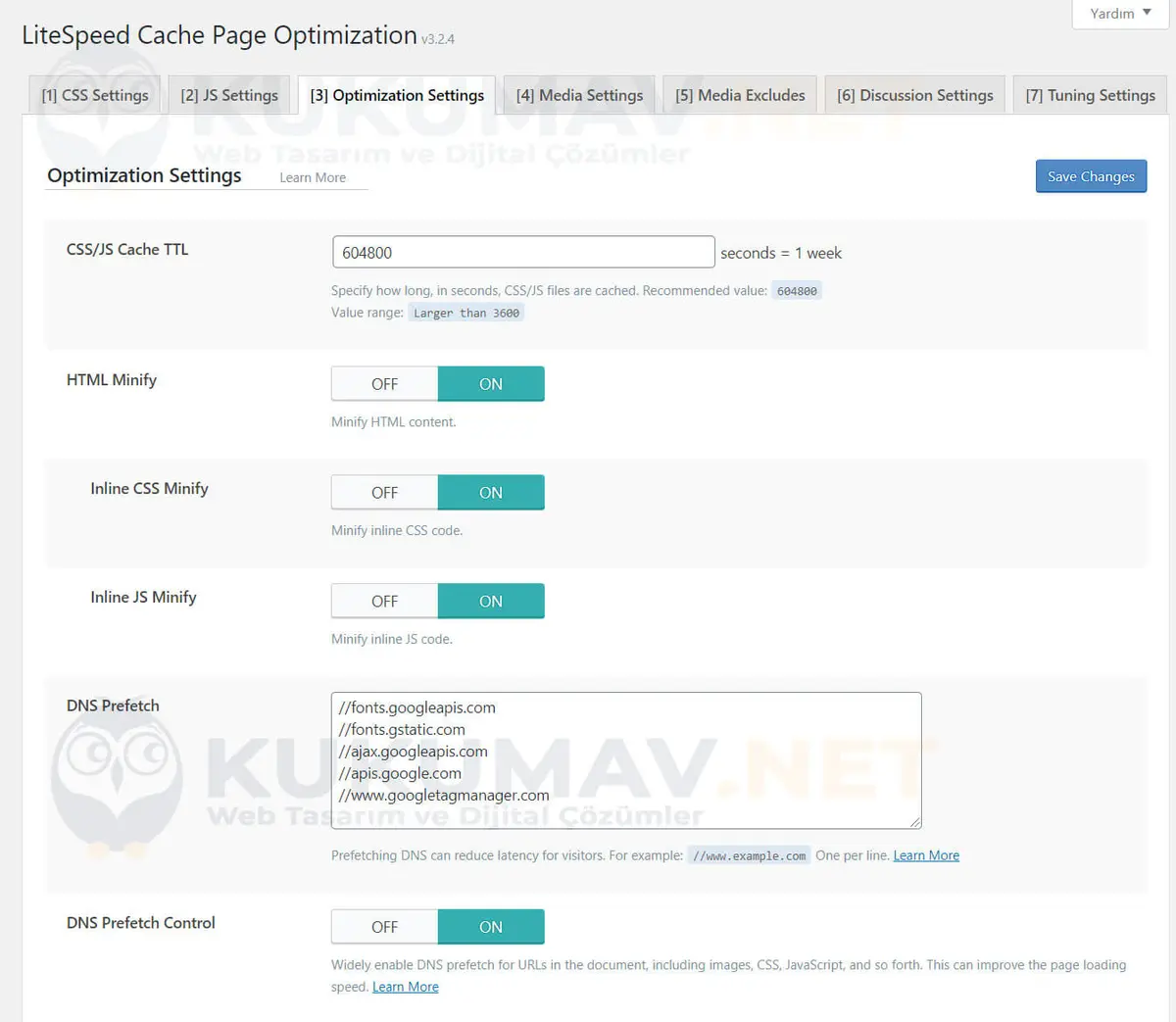
HTML Minify: HTML kodundaki gereksiz boşlukları, yorum satırlarını silerek, HTML’in küçülmesini sağlar. Açık konumda ayarlanmalıdır ancak tema tasarımında hata yaşarsanız kapatabilirsiniz.
Inline CSS Minify: HTML’deki satır içi CSS kodlarını sıkıştırır. Açık olarak ayarlanmalıdır. (Güncel versiyonlarda bu bölüm bulunmayabilir.)
Inline JS Minify: HTML’deki satır içi Javascript kodlarını sıkıştırır. Açık olarak ayarlanmalıdır. (Güncel versiyonlarda bu bölüm bulunmayabilir.)
DNS Prefetch: Harici alan adları için DNS’in önceden yüklemesini sağlar. Google font, Tag Manager gibi kaynakları önceden çağırmak akıllıca olacaktır. Aşağıdaki listede kullanıldığı gibi ayarlayabilirsiniz.
//fonts.googleapis.com //fonts.gstatic.com //ajax.googleapis.com //apis.google.com //google-analytics.com //www.googletagmanager.com
1 2 3 4 5 6 | //fonts.googleapis.com //fonts.gstatic.com //ajax.googleapis.com //apis.google.com //google-analytics.com //www.googletagmanager.com |
DNS Prefetch Control: CSS ve JS’den çağrılan tüm etki alanlarını otomatik olarak kontrol edip önceden getirir. Eğer önceki seçenekte (DNS Prefetch) kaynakları listeye eklediyseniz buraya gerek yoktur. Ancak listeye hangi kaynakları eklemeniz gerektiğini bilmiyorsanız bu bölümü Açık olarak ayarlayın.
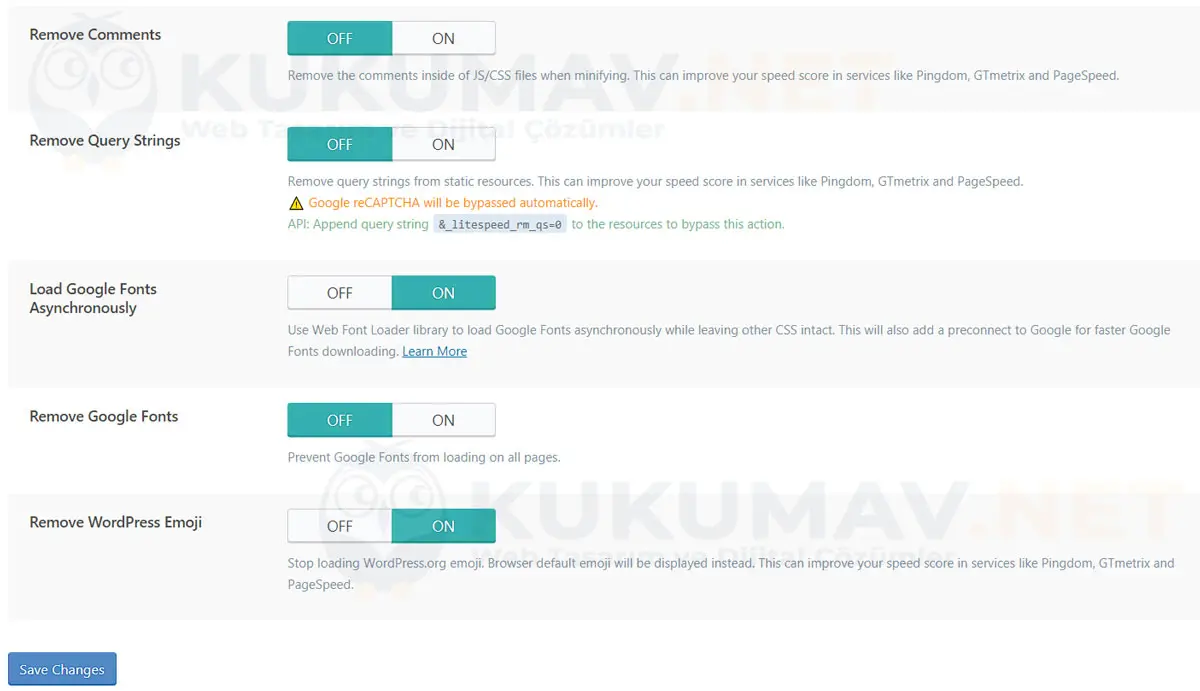
Remove Comments: CSS ve JS dosyalarının içindeki yorum satırlarını kaldırır. Bu sayede kaynaklarınız küçülmüş olacaktır. Ayrıca Google Pagespeed ve GTmetrix testi skorlarınızda artış olur.
Remove Query Strings: Query string dizelerini statik kaynaklardan kaldıracaktır. Açık olarak ayarladığınızda Google reCAPTCHA otomatik olarak geçilir. Site tasarımında çok fazla değişiklik yapmıyorsanız ve reCaptcha kullanmıyorsanız açık olarak ayarlayabilirsiniz.
Load Google Fonts Asynchronously: Google fontu eş zamansız olarak yüklemeyi sağlar.
Remove Google Fonts: Harici Google fontlarını kullanmak istemezseniz bu seçeneği açık olarak ayarladığınızda Google Fonts devre dışı kalır.
Remove WordPress Emoji: Modern tarayıcılar emojileri doğal olarak çalıştırabileceği için günümüzde gerekli olmayan emoji JS isteğini kaldırır. Açık olarak ayarlanmalıdır.
4- Media Ayarları
Lazy Load Images: Lazy load, görsellerin sadece ekranın görünen bölümüne geldiği zaman yüklenmesini sağlayan, ekranın görünmeyen, alt bölümlerinde kaldığında yüklenmeyerek sayfa hızını önemli ölçüde arttıran bir özelliktir. Kesinlikle kullanılması gerekir. Lazy load özelliğinden farklı bir eklenti ile yararlanıyorsanız kapalı konumda ayarlayabilirsiniz. Ayrıca web siteniz WordPress değilse aşağıdaki makaleyi inceleyerek lazy load özelliğini ayarlayabilirsiniz.
Media settings menüsündeki diğer ayarları varsayılan olarak bırakabilirsiniz.
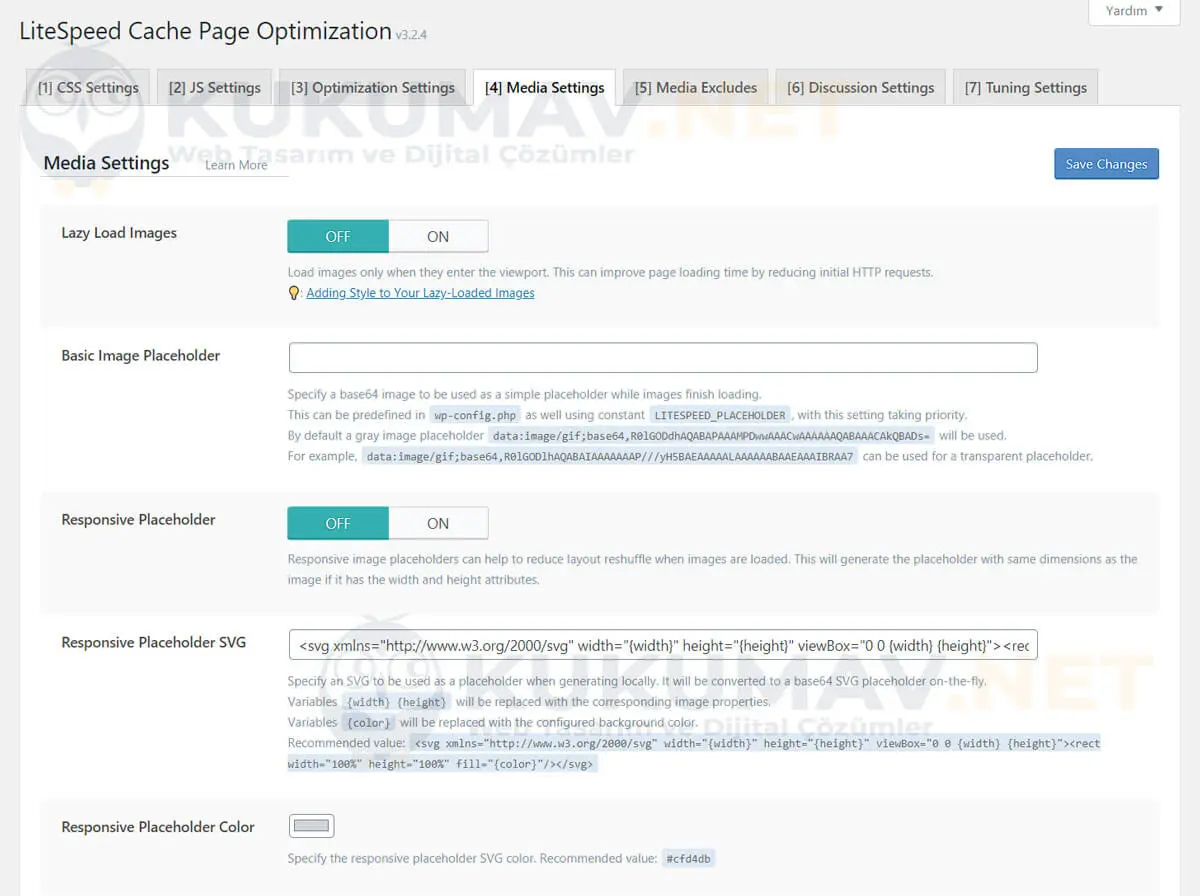
5- Media Excludes
Bu bölümde, listeye eklediğiniz görsellere, görsel classlarına lazy load uygulanmaz. Lazy load sırasında oluşan görsel arka planlarına renk belirleyebilirsiniz.
6- Localization
Gravatar Cache: Çok fazla yorum alan siteler için harika bir özellik. Etkinleştirildiğinde Gravatar görsellerinin ön belleğe alınmasını sağlar. Sayfalarınızda çok fazla yorum yoksa etkinleştirilmesine gerek yoktur.
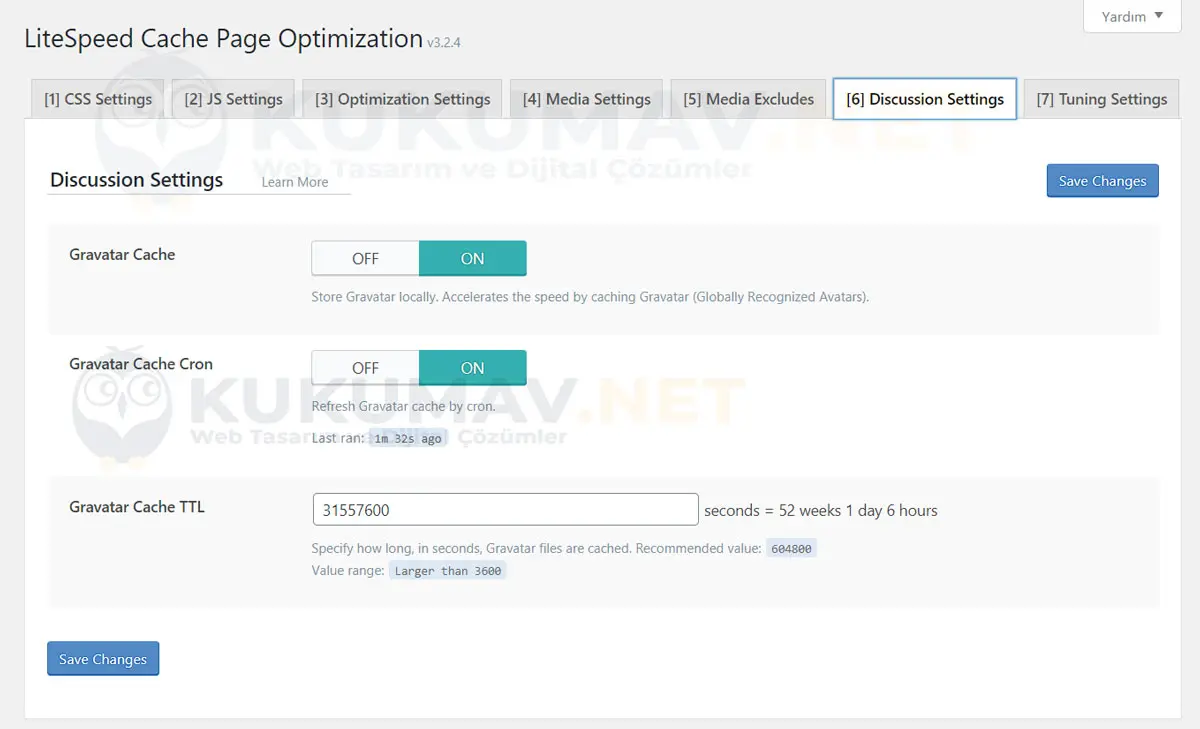
Gravatar Cache Cron: Gravatar cache özelliğini aktif ettiyseniz, bu özelliğin de aktif edilmesi gerekir. Görsellerin otomatik olarak ön belleğe alınmasını sağlar.
Gravatar Cache TTL: Gravatar cache önbellekleme işleminin ne kadar süre ile geçerli olacağını ayarlayabilirsiniz. Önerilen 604800’dir (1 hafta). Ancak daha uzun süre ile de ayarlayabilirsiniz. Yukarıdaki örnekte 31557600 (1 yıl) olarak ayarlamıştık.
7- Tuning Ayarları
Litespeed cache ayarlarının önemli bölümlerinden biridir. Tuning menüsü ince ayarların yapıldığı bölümdür. Önbellekleme ayarları sebebiyle web sitenizde oluşabilecek tasarımsal bozulmaları düzeltmeyi sağlar.
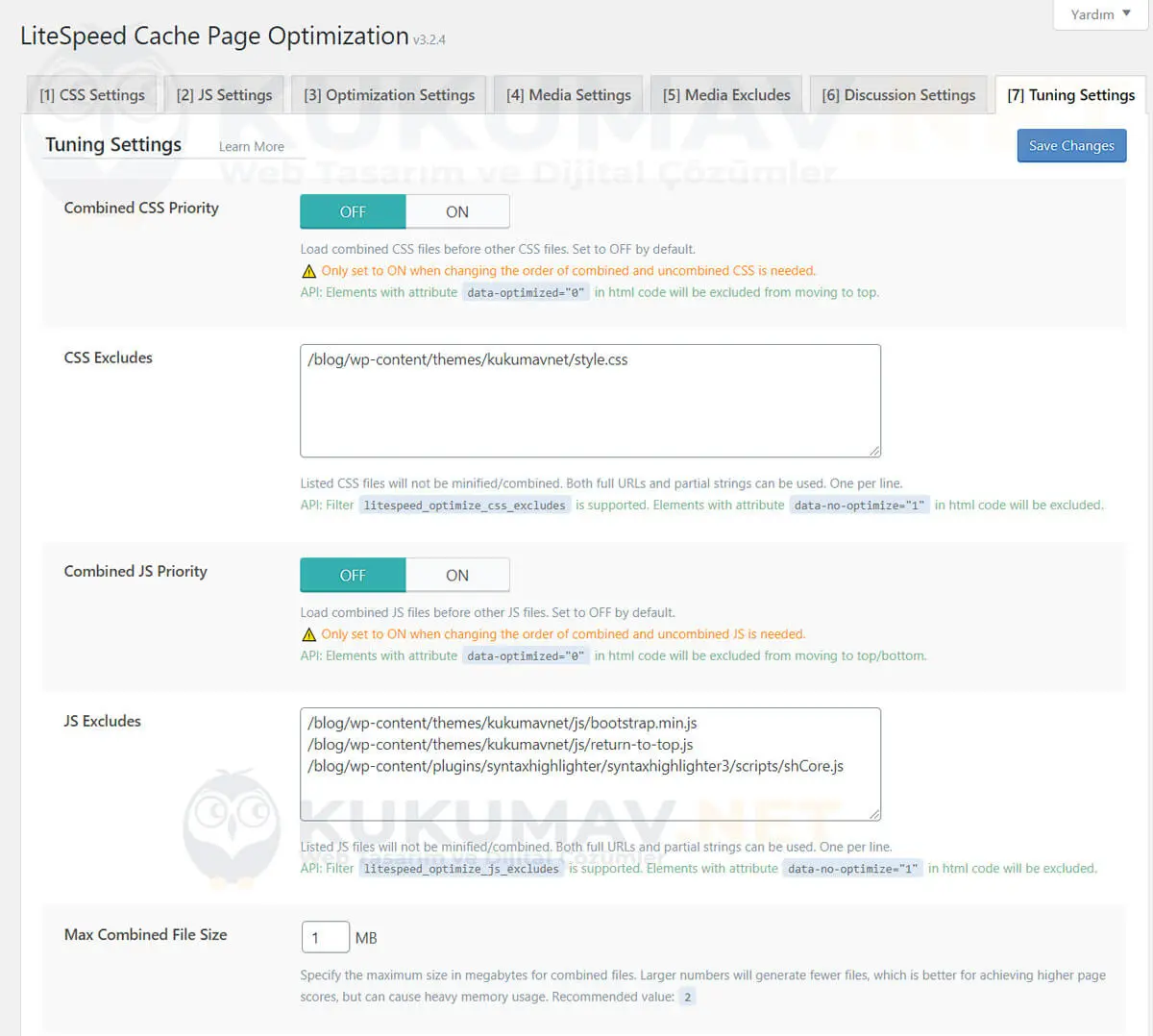
Combined CSS Priority: Bu özellik, birleştirilmiş CSS’yi varsayılan ayarların tersine, birleştirilmemiş CSS’den önce yükler. Genellikle kapalı konumda ayarlanır.
CSS Excludes: Bu listeye eklenen CSS kaynakları sıkıştırılmaz veya CSS Combine özelliği sebebiyle kaynak birleştirme işleminde yer almaz. CSS settings bölümündeki CSS Combine özelliğini açtığınızda tasarımda oluşabilecek hataları buradan önleyebilirsiniz. Örneğin temanın ana style dosyasını tüm işlemlerden hariç tutabilirsiniz.
Combined JS Priority: Bu özellik, birleştirilmiş Javascript’i varsayılan ayarların tersine, birleştirilmemiş JS’den önce yükler. Genellikle kapalı konumda ayarlanır.
JS Excludes: Bu listeye eklenen Javascript kaynakları sıkıştırılmaz veya JS Combine özelliği sebebiyle birleştirilmez. JS settings bölümündeki JS Combine özelliğini aktif ettiğinizde temada oluşabilecek hataları buradan önleyebilirsiniz.
Max Combined File Size: Birleştirilmiş maksimum dosya boyutunu ayarlayabilirsiniz. Yüksek boyutlar yazdığınızda daha az birleştirilmiş kaynak oluşacaktır.
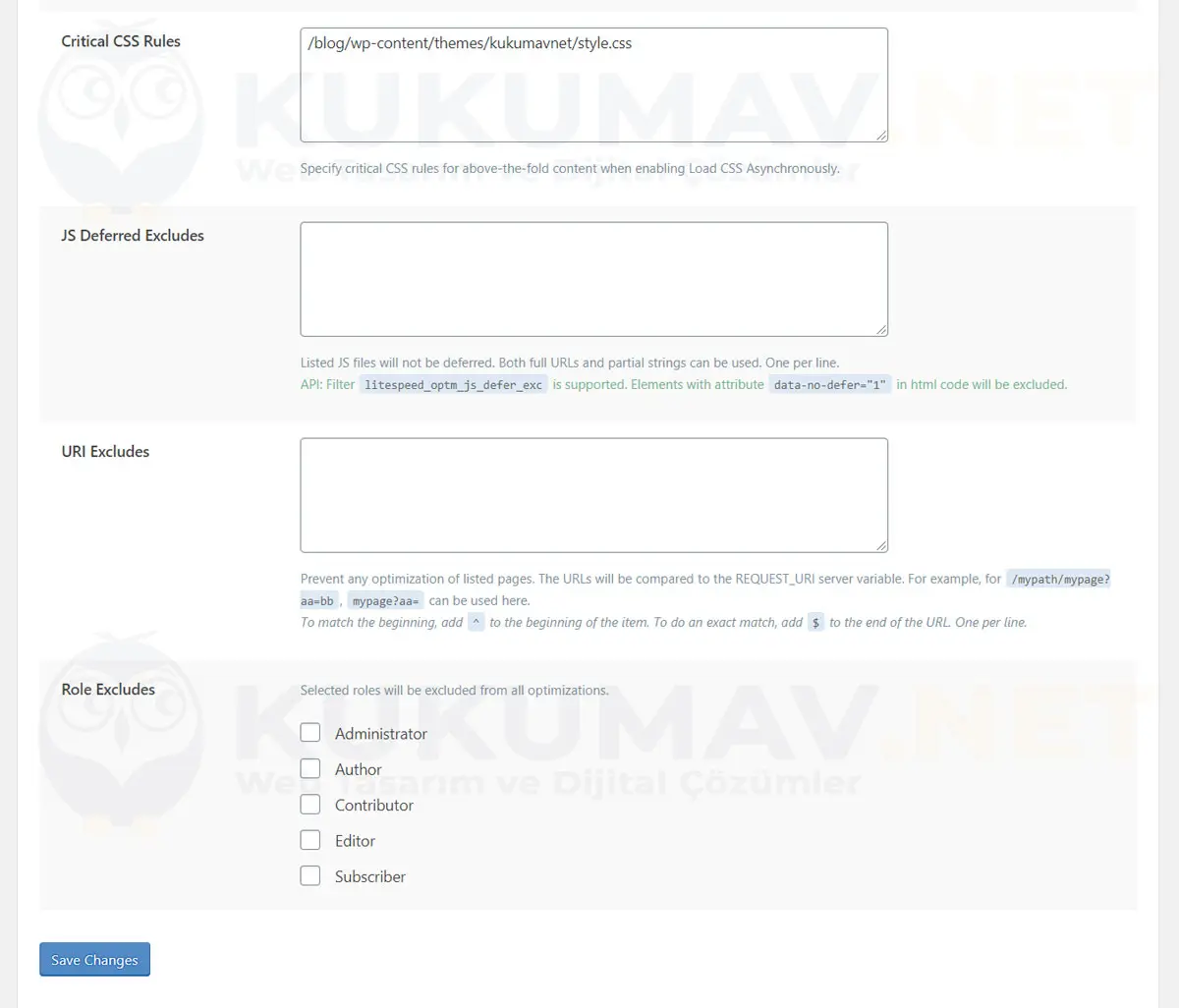
Critical CSS Rules: Tarayıcının üst bölümündeki görünür içeriğin daha hızlı yüklenmesi için önemli CSS kaynaklarınızı listeye ekleyebilirsiniz.
JS Deferred Excludes: Listeye eklediğiniz JS kaynağını ertelemeden yükler. Ancak görünür içeriğin daha geç yüklenmesine sebep olabilir. Öncelikli yüklenmesi gereken önemli bir JS dosyanız yoksa listeyi boş bırakmanız tavsiye edilir.
URI Excludes: Listeye eklediğiniz site URL’leri önbellekleme özelliğinden hariç tutulacaktır. LSCache eklentisi optimizasyonlarının neden olduğu bozuk tasarım veya işlevlere sahip sayfaları listelemek iyi bir fikirdir.
Role Excludes: Listeden seçilen kullanıcı gruplarını önbelleklemeden hariç tutar.
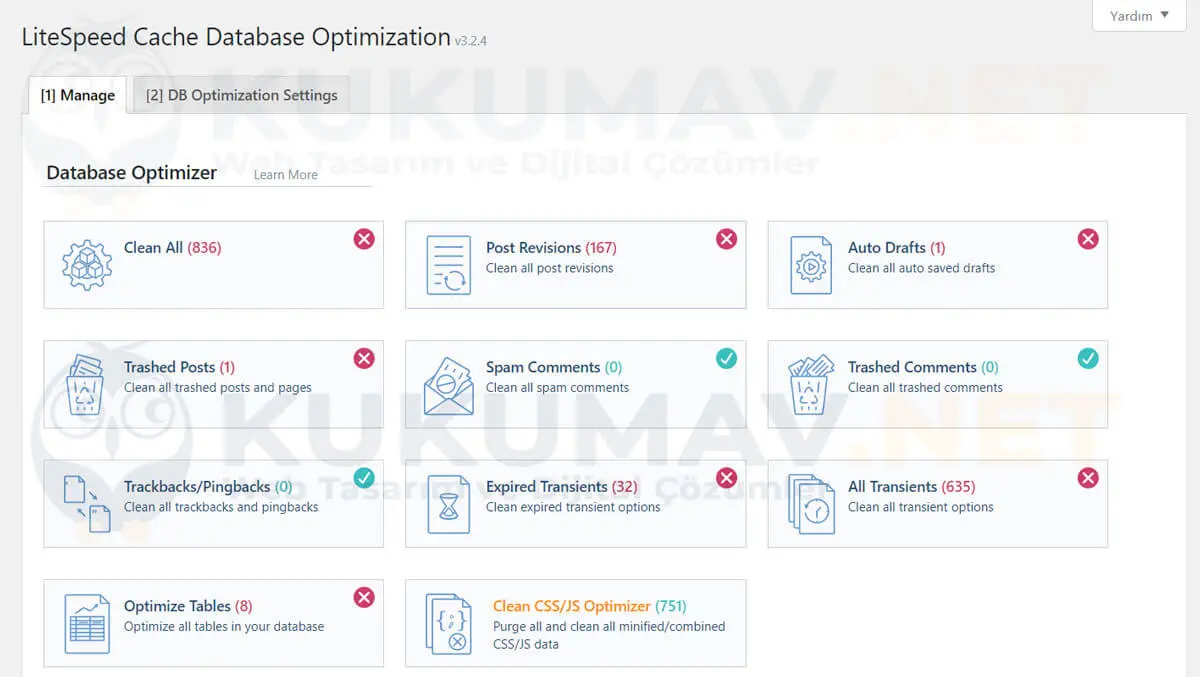
Database (Veri Tabanı) Ayarları
Litespeed Cache’in bu menüsünde veri tabanı optimizasyonu ve temizleme araçları bulunuyor. Burada bulunan çoğu özellik farklı eklentiler ile ücretli olarak satılırken LSCache eklentisinde tamamen ücretsiz olarak sunulmaktadır.
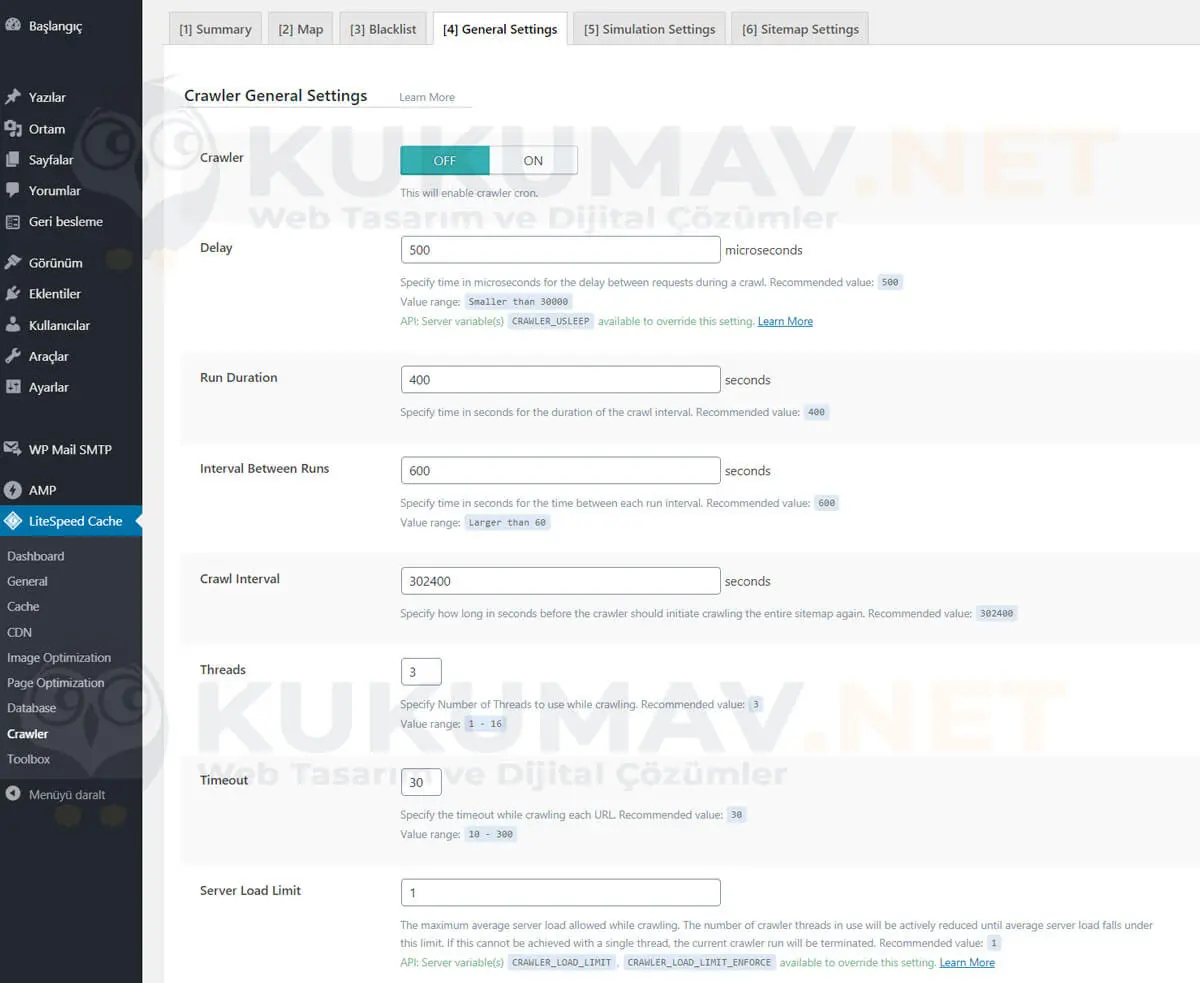
Crawler Ayarları
Crawler tarayıcı ayarlarını, gelen varsayılan ayarları ile kullanabilirsiniz.
Öğretici Video
Litespeed cache ayarları makalemizin sonuna geldik. CDN ve diğer ücretli sunulan özellikler rehberimize daha sonra eklenecektir. Litespeed ayarları ile ilgili aklınıza takılan sorularınız varsa iletişim sayfamızdan bize sorabilirsiniz.
Özellikle WordPress cache eklentisi konusunda ücretli bir eklenti arıyorsanız, WP Rocket tüm ihtiyaçlarınızı karşılayan harika bir cache eklentisidir. Eğer WordPress kullanmıyorsanız ve önbellekleme özelliğinden yararlanmak istiyorsanız aşağıdaki makaleleri inceleyebilirsiniz.