Google Ads ve GA4 arasındaki dönüşüm farkı çoğu zaman bir kurulum hatası değildir; iki araç aynı işlemi farklı kurallarla sayar. Google Ads dönüşümü reklam tıklamasının tarihine yazar ve yalnızca kendi reklam etkileşimlerine kredi verir. GA4 ise işlemi gerçekleştiği güne yazar ve krediyi organik arama ya da e-posta gibi diğer kanallarla paylaşabilir.
Google Ads ve GA4 Dönüşüm Farkı Neden Oluşur?
Google Ads ve GA4 dönüşüm farkı, aynı satışın ya da formun iki raporda farklı sayıyla görünmesidir. Google'ın yardım belgesine göre bu tutarsızlıklar yaygındır ve kurulum doğru yapılmış olsa bile ortaya çıkabilir. Yani iki rakamın birebir tutmaması tek başına bir şeyin bozuk olduğunu göstermez.
Farkın kaynağı genellikle şu başlıklardan biridir:
- Tarih esası: Google Ads dönüşümü tıklama gününe, GA4 işlemin gerçekleştiği güne yazar.
- İlişkilendirme: GA4 krediyi Google Ads dışındaki kanallara da verebilir; Google Ads yalnızca kendi etkileşimlerini görür.
- Sayım ve pencere: Her ya da Bir sayım ayarı ve dönüşüm penceresi iki tarafta farklı olabilir.
- Ölçüm yöntemi: İçe aktarılan GA4 dönüşümü ile Google Ads etiketi aynı veriyi toplamaz.
- Modelleme ve izin: Cihazlar arası ve modellenmiş dönüşümler ile izin modu sayıları değiştirir.
Hangi nedenin sizin hesabınızda baskın olduğunu bulmak için önce aynı işlemi aynı tarih esasıyla karşılaştırmak gerekir. Ölçüm hiç kurulmamışsa ya da yanlış işleme bağlanmışsa sorun farktan büyüktür; bu durumu tıklama var satış yok sorunu yazımızda ele aldık.
Dönüşüm Hangi Tarihe Yazılıyor?
En sık karşılaşılan fark zamanlamadan gelir. Google Ads dönüşümleri, işlemin gerçekleştiği tarihe göre değil, o işleme yol açan tıklamanın tarihine ve saatine göre raporlar. Google Analytics ise dönüşümü işlemin fiilen gerçekleştiği güne yazar.
Diyelim ki bir müşteri 30 Eylül'de reklamınıza tıkladı ve 2 Ekim'de satın aldı. Google Ads bu satışı Eylül raporunda, GA4 Ekim raporunda gösterir. Ay sonuna yakın tarihlerde aylık raporların tutmaması çoğu zaman bu yüzdendir.Google Ads'te Dönüşümler (dönş. zamanına göre) sütununu eklerseniz satışları gerçekleştikleri güne göre görür, GA4 ile daha yakın bir karşılaştırma yaparsınız.
Saat dilimi ve veri gecikmesi
Google Analytics raporlarında mülkün, Google Ads raporlarında hesabın saat dilimi kullanılır; ikisi farklıysa gün sınırları kayar. İçe aktarılan Analytics dönüşümleri de gerçekleştikten sonraki 24 saat içinde Google Ads'e aktarılır. Google, sonuçları karşılaştırmadan önce iki araç arasındaki eşitleme için 24-48 saat beklemeyi öneriyor.
Modellenmiş dönüşümlerin Google Ads raporlarında tamamen işlenmesi 5 günü bulabilir. GA4'te de kanallara ilişkilendirilen dönüşüm verileri, dönüşüm kaydedildikten sonra 12 güne kadar güncellenebilir. Bu yüzden son birkaç günün rakamlarını kesin sonuç gibi okumayın.
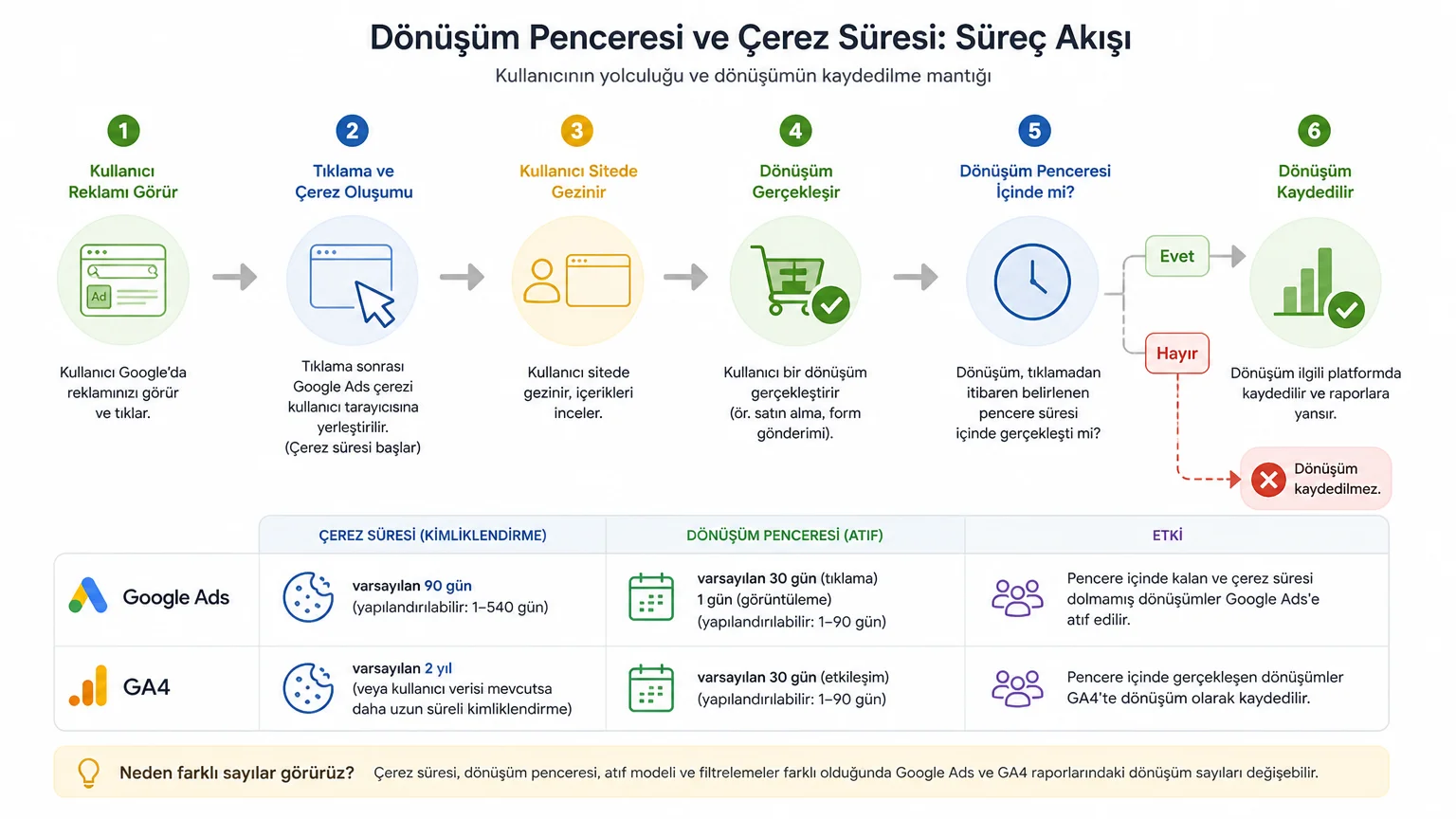
Dönüşüm penceresi ve çerez süresi
Dönüşüm penceresi, reklam etkileşiminden sonra dönüşümün Google Ads'e kaydedileceği süredir. Dönüşüm kaynağına göre 1 ile 90 gün arasında ayarlanır; değiştirmezseniz tıklama dönüşümleri için varsayılan süre 30 gündür. Google Ads çerezleri tıklamadan 90 gün sonra sona erer, Analytics ise 2 yıla kadar geçerli çerezler kullanır. Pencere dolduktan sonra gelen satış Google Ads'te görünmez ama GA4'te kaydedilebilir.
Kredi Hangi Kanala Veriliyor?
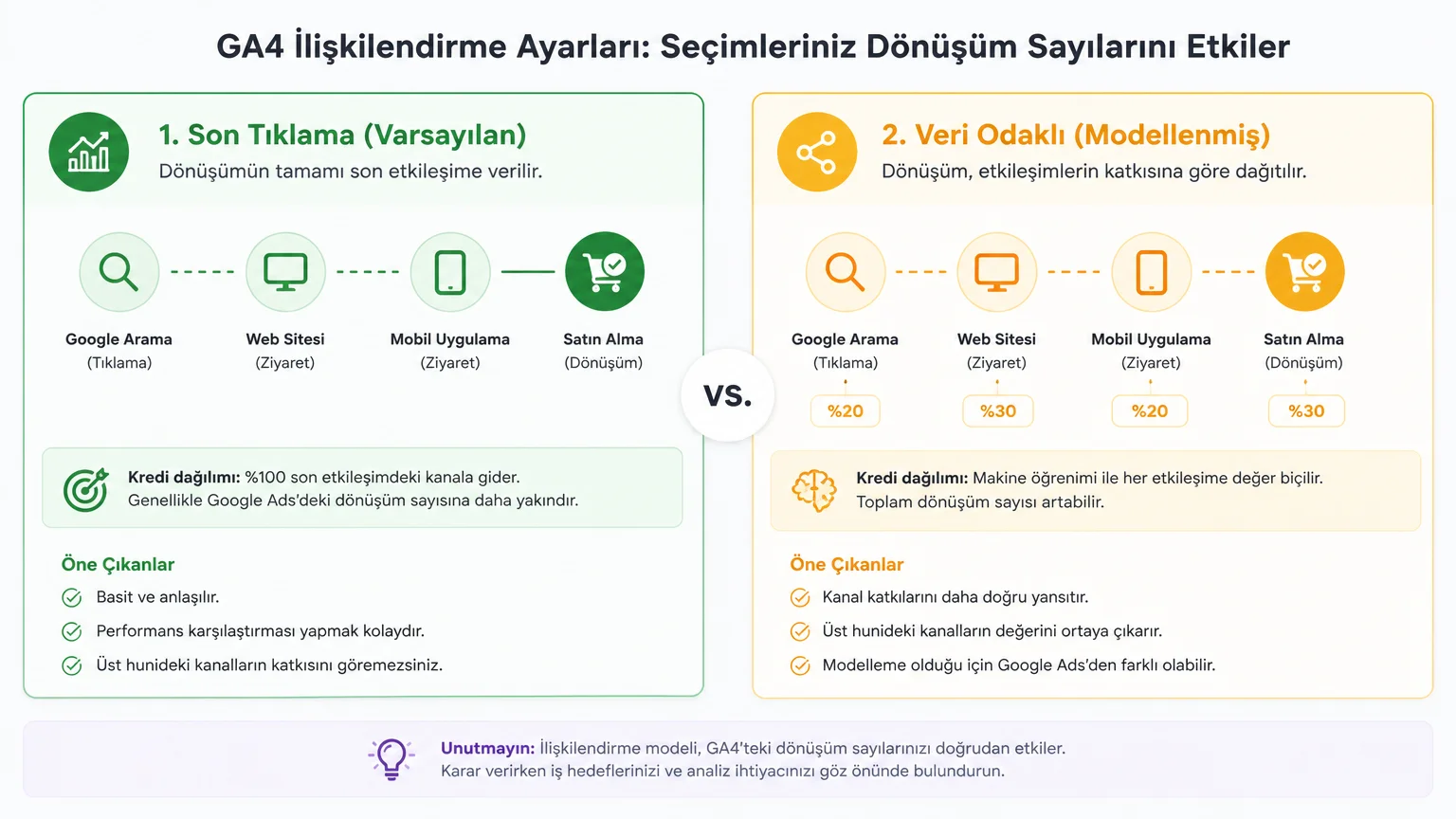
İlişkilendirme, satın almaya giden yoldaki reklamlara, tıklamalara ve diğer temas noktalarına kredi dağıtma işidir. Google Ads yalnızca aynı hesaptaki Google Ads etkileşimlerini görür ve dönüşümü bunlara bağlar. Google Ads'te çoğu dönüşüm işlemi için varsayılan model veriye dayalı ilişkilendirmedir.
GA4 ise yolculuğun tamamına bakar. Ziyaretçi önce reklamınıza tıklayıp birkaç gün sonra organik aramadan gelerek satın alırsa iki araç farklı sonuç verir. Google Ads satışı reklam tıklamasına bağlar. GA4'ün ücretli ve organik son tıklama modeli ise krediyi doğrudan ziyaretler dışındaki son kanala, bu örnekte organik aramaya verir. Veriye dayalı modelde kredi kanallar arasında paylaştırıldığı için GA4 raporlarında kesirli dönüşüm sayıları da görebilirsiniz.
Kredi alabilen kanallar ayarı
GA4'te Yönetici bölümündeki İlişkilendirme ayarları sayfasında üç ayar bulunur: raporlama ilişkilendirme modeli, kredi alabilen kanallar ve önemli etkinlik yeniden inceleme aralığı. Kredi alabilen kanallarda iki seçenek vardır:
- Google ücretli kanalları: Google Ads ile paylaşılan dönüşümlerde krediyi Google'ın ücretli kanalları alır. Google Ads raporları için varsayılan ayar budur.
- Ücretli ve organik kanallar: Organik kaynaklar da kredi alabilir. Google Analytics raporları için varsayılan ayar budur.
Bu ayardaki değişiklik yalnızca değişiklik tarihinden sonraki dönüşümlere uygulanır. Ücretli ve organik kanallar seçiliyse dönüşüm penceresi ve sayım ayarı Google Analytics'ten yönetilir. Önemli etkinlik yeniden inceleme aralığı varsayılan olarak 90 gündür; 30 ya da 60 gün de seçilebilir. GA4'ün kendi raporları arasında bile fark olabilir: oturum kaynağı gibi oturum kapsamlı boyutlar raporlama ilişkilendirme modelinden etkilenmez.
İçe Aktarılan GA4 Dönüşümü Google Ads Etiketinden Nasıl Ayrılır?
Google Ads'e dönüşüm iki yoldan gelir: sitenize kurulan Google Ads dönüşüm etiketi ya da GA4'te önemli etkinlik olarak işaretlenip Google Ads'e aktarılan dönüşüm. Google'a göre Google Ads dönüşüm ölçümü yalnızca Google Ads kaynaklarından gelen dönüşümleri ölçer; Analytics dönüşümleri ise Google Ads dışı kaynaklardan gelenleri de içerebilir. İki yöntemi birlikte kullanabilirsiniz, ama farklarını bilmek gerekir:
- Görüntüleme dönüşümleri: Analytics'ten aktarılan dönüşümlerde görünmez; bunun için Google Ads'in kendi dönüşüm ölçümü gerekir.
- Cihazlar arası dönüşümler: İçe aktarılan dönüşümlerde görünmesi için GA4 mülkünde Google sinyallerinin etkin olması gerekir.
- Geçmiş veri: İçe aktarma başlamadan önceki dönüşümler Google Ads'e taşınmaz.
- Geçersiz tıklamalar: Şüpheli ya da geçersiz tıklamalardan gelen bazı dönüşümler içe aktarılırken filtrelenir; GA4'te ise görünmeye devam eder.
- Birincil ya da ikincil: GA4 arayüzünden oluşturulan dönüşüm işlemleri ikincil olarak ayarlanır; teklifte kullanmak için Google Ads'te değiştirmeniz gerekir.
İçe aktarmanın çalışması için iki hesabın bağlı olması, Google Ads'te otomatik etiketlemenin açık olması ve reklam tıklamasındaki GCLID değerinin yönlendirmelerde kaybolmaması gerekir. Aynı satışı hem etiketle hem GA4'ten birincil dönüşüm olarak sayarsanız teklif stratejisi aynı işlemi iki kez görür.
Sayım ayarı: Her mi, Bir mi?
Google Ads'te her dönüşüm işleminin bir Sayım ayarı vardır. Her seçeneği bir etkileşimden sonraki bütün dönüşümleri, Bir seçeneği tıklama başına yalnızca bir dönüşümü sayar; bu ayar içe aktarılan GA4 dönüşümleri için de geçerlidir. GA4 ise bir etkinliğin bütün örneklerini sayabilir.
Google'ın örneğinde bir kullanıcı reklam tıklamasından sonra farklı oturumlarda iki form doldurur. GA4 bunu iki önemli etkinlik olarak gösterir; Google Ads'te sayım Bir ise tek dönüşüm görünür. Sayım ayarındaki değişiklik geçmiş verilere uygulanmaz, yalnızca sonraki dönüşümleri etkiler.
Modellenmiş ve cihazlar arası dönüşümler
Google, doğrudan gözlemleyemediği dönüşümleri kullanıcıları tek tek tanımlamayan verilerle tahmin eder ve Dönüşümler sütununda modellenmiş ile gözlemlenen dönüşümleri birlikte raporlar. Reklama bir cihazda tıklayıp başka bir cihazda satın alan kullanıcıların dönüşümleri de modellenir. GA4'te de modelli önemli etkinlikler raporlara girer ve Google Analytics önemli etkinliklerine dayalı bütün Google Ads dönüşümleri modellenir. Modeli besleyecek kadar trafik yoksa GA4 modelli önemli etkinlikleri raporlamaz ya da Doğrudan kanalına yazar.
İzin Modu Dönüşüm Sayılarını Nasıl Etkiler?
İzin modu, ziyaretçinin çerez ve veri kullanımı tercihini Google etiketlerine iletir; etiketler davranışını bu tercihe göre ayarlar. Ziyaretçi reklam çerezlerini reddettiğinde yeni reklam çerezleri yazılmaz, Google Analytics Google Ads çerezlerini okumaz ve Google sinyalleri bu trafik için veri biriktirmez. Bu ziyaretçilerin dönüşümleri gözlemlenemediği için iki araçta da boşluk modellemeyle doldurulmaya çalışılır.
ad_user_data izni reddedildiğinde Google Ads'te GA4 dönüşümlerine dayalı teklif optimizasyonu sınırlanır. Temel kurulumda etiketler izin verilene kadar hiç çalışmaz ve Google Ads genel bir modelle tahmin yapar; gelişmiş kurulumda etiketler çerezsiz sinyal gönderir ve reklamverene özel model kullanılır.
Google Ads ve GA4 Dönüşüm Sayılarını Adım Adım Nasıl Karşılaştırırsınız?
Aşağıdaki sıra, farkın hangi nedenden geldiğini en az emekle bulmanızı sağlar.
Adım 1: Aynı işlemi karşılaştırdığınızdan emin olun
Google Ads'te Hedefler menüsünde Dönüşümler altındaki Özet sayfasını açın ve ilgili dönüşüm işleminin kaynağına bakın: Google Ads etiketi mi, GA4'ten içe aktarma mı? İşlemin birincil mi ikincil mi olduğunu da kontrol edin. Dönüşümler sütunu yalnızca birincil işlemleri gösterir; ikincil işlemler ve görüntüleme dönüşümleri Tüm dönş. sütununa girer.
Adım 2: Tarih esasını ve saat dilimini eşitleyin
Kampanya tablosuna Dönüşümler (dönş. zamanına göre) ya da Tüm dönş. (dönş. zamanına göre) sütununu ekleyin. Google Ads hesabının ve GA4 mülkünün saat dilimini karşılaştırın; farklıysa günlük raporlar hiçbir zaman tam tutmaz.
Adım 3: GA4 raporunu Google Ads trafiğine daraltın
GA4'teki toplam dönüşümü Google Ads ile karşılaştırmak anlamsızdır, çünkü GA4 organik ve diğer kanalları da sayar. Raporu Google Ads kampanyalarından gelen trafiğe daraltın ve İlişkilendirme ayarlarındaki kredi alabilen kanallar seçimini not edin. Diğer reklam platformlarını da izliyorsanız UTM parametreleri kanalları ayırmayı kolaylaştırır.
Adım 4: Sayım ve pencere ayarlarını karşılaştırın
Dönüşüm işleminin ayarlarında Sayım seçeneğinin Her mi Bir mi olduğuna ve tıklama dönüşümü aralığına bakın. Google, satışlar için Her, potansiyel müşteri işlemleri için Bir seçeneğini uygun buluyor; GA4 etkinliğin her örneğini sayıyorsa form dönüşümleri GA4'te daha yüksek görünür. Ayar değişiklikleri yalnızca ileriye dönük uygulandığı için eski dönemleri yeni ayarla kıyaslamayın.
Adım 5: Gecikmeleri hesaba katın
Son günlerde içe aktarma gecikmesi, modellenmiş dönüşümlerin işlenmesi ve GA4'teki ilişkilendirme güncellemeleri sürdüğü için rakamlar henüz oturmamış olabilir. Google, GA4'te doğruluk için son haftanın dışında kalan bir tarih aralığı seçmeyi öneriyor.
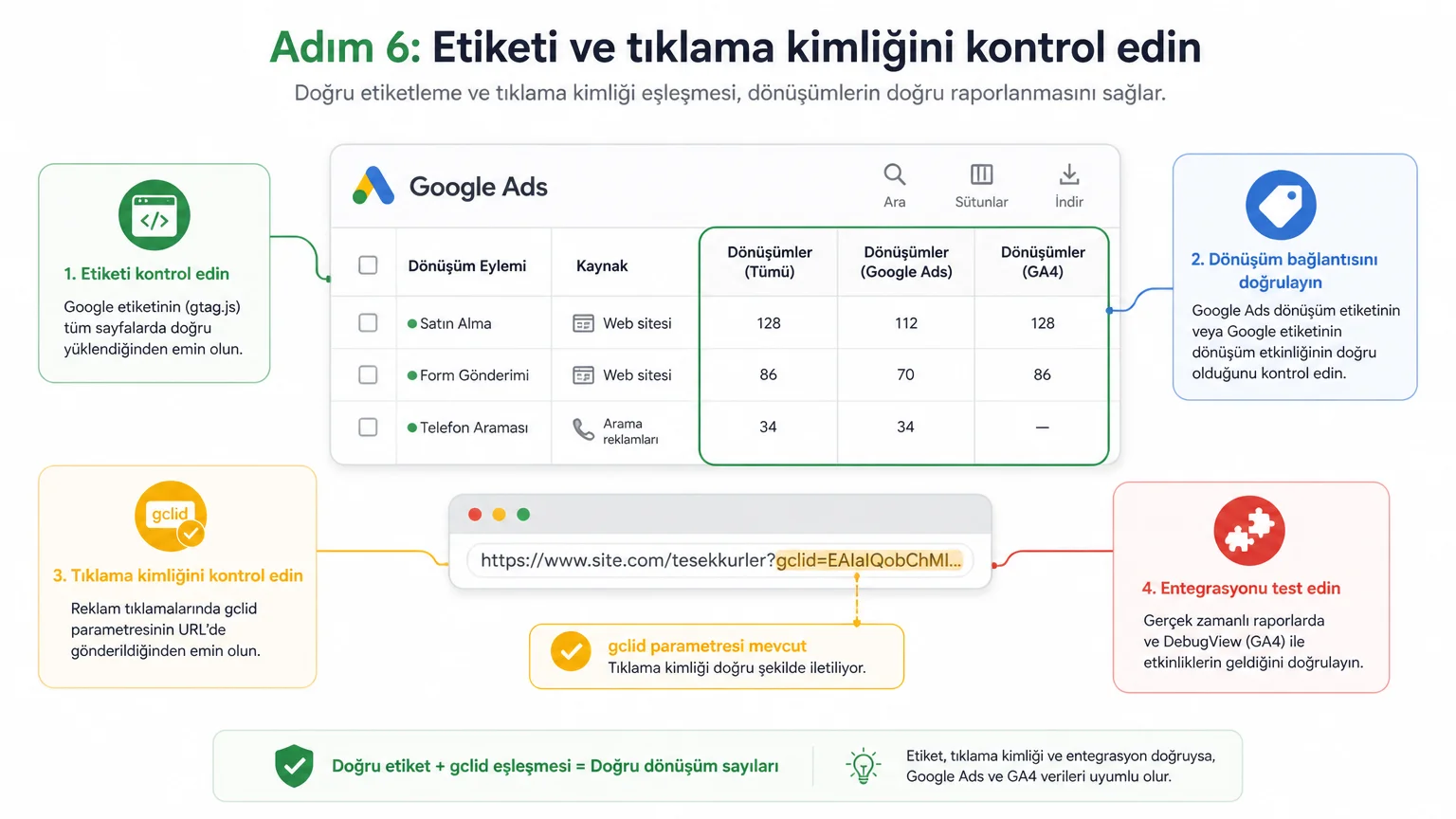
Adım 6: Etiketi ve tıklama kimliğini kontrol edin
Fark beklenenden büyükse ölçüm kurulumuna dönün. Otomatik etiketlemenin açık olduğunu, açılış sayfasındaki yönlendirmelerin GCLID değerini silmediğini ve etiketin Google Tag Assistant ile doğru tetiklendiğini kontrol edin. Etiket kurulumunu dönüşüm izleme kurulumu yazımızda adım adım anlattık.
Google Ads ve GA4'te Hangi Rakama Güvenmeli?
İki rakam farklı sorulara cevap verir. Bu yüzden hangisinin doğru olduğu yerine, hangi karar için hangisinin kullanılacağına bakmak gerekir:
- Google Ads kampanya kararları: Teklif, bütçe ve dönüşüm başına maliyet için Google Ads'in Dönüşümler sütununu esas alın. Birincil dönüşüm işlemleri hem bu sütunda raporlanır hem teklif optimizasyonunda kullanılır.
- Kanallar arası bütçe dağılımı: Organik arama, sosyal medya ve e-posta ile birlikte genel resmi görmek için GA4'e bakın.
- Gerçek satış ve ciro: Kesin sayı için sipariş sisteminiz ya da CRM kayıtlarınız referanstır; iki araç da bu kayıtların ölçülebilen kısmını gösterir.
Satışları CRM'den reklam hesabına geri göndermek bu üç kaynağı birbirine yaklaştırır; yöntemi CRM entegrasyonu yazımızda anlattık. Fark her ay aynı yönde ve benzer büyüklükteyse çoğunlukla yapısal nedenlerden gelir. Fark birden açılıyorsa önce etiketi ve son ayar değişikliklerini kontrol edin; Google Ads'in Değişiklik geçmişi sayfası, GA4 üzerinden yapılan dönüşüm güncellemelerini de gösterir.
Kaynaklar
- Google Ads dönüşümü tıklama tarihine, GA4 işlemin gerçekleştiği güne yazar; ay sonu raporları bu yüzden tutmaz.
- Google Ads yalnızca kendi reklam etkileşimlerine kredi verir, GA4 krediyi organik ve diğer kanallarla paylaşabilir.
- İçe aktarılan GA4 dönüşümlerinde görüntüleme dönüşümleri görünmez, geçmiş veri taşınmaz ve geçersiz tıklamalar filtrelenir.
- Karşılaştırmadan önce sayım ayarını, dönüşüm penceresini, saat dilimini ve tarih esasını eşitleyin.
- Kampanya kararları için Google Ads, kanallar arası resim için GA4, kesin satış için CRM kayıtları esas alınır.
Google Ads ve GA4 rakamlarınızı aynı zeminde okumak ister misiniz? O halde Google Ads hizmetimizi inceleyin.